
手机可以使用NFC来添加校园卡,但是必须同时符合以下三个条件:手机硬件要支持NFC、校园卡是可读写的高频RFID芯片卡片(一般为MIFARE Classic或者DESFire类型)、学校已经开通了官方虚拟卡服务并且完成了系统的对接。目前主流的安卓手机(比如华为Mate系列、小米数字旗舰、vivo X/Y系列)以及iPhone 6以上的型号都具有NFC接收发送的功能,在中央财经大学、复旦大学等上百所高校都已经实现了和手机钱包深度适配的状态下;在实际的操作过程中,九成以上的成功案例都是依靠学校的专属APP或者是“北京一卡通”这样的聚合平台来进行身份验证和密钥写入,并不是简单的模仿——这样既可以保证门禁和消费数据的安全隔离又可以保证和实体卡一样的权限效力。
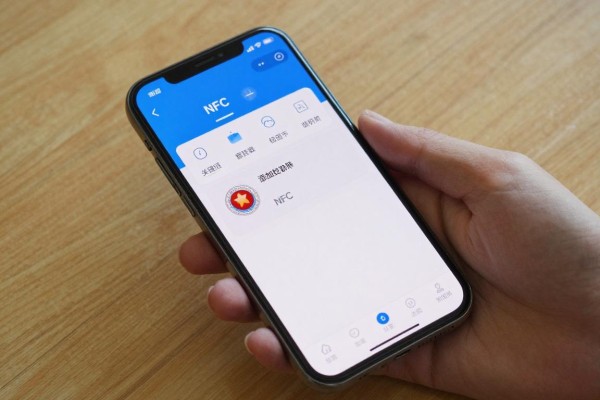
第一部分是确定兼容性和开通权限
在进行任何操作之前都要做三次验证:第一种方式是打开手机上的“设置-连接与共享”或者“更多连接设置”,检查一下是否有NFC开关并且可以正常使用;第二种方法就是用手机的NFC功能去读取校园卡,在把实体卡放在手机背面摄像头下方的位置上时(大多数安卓手机的NFC感应区就在那里),如果出现卡片的信息或者是提示“已经识别到RFID卡”的话就表示卡片芯片类型符合要求了;第三种方式就是在学校的官方网站上查找有没有被列入《支持NFC虚拟化的高校名单》中,并且要确定自己的学校是否加入了“北京一卡通”的高校服务平台或者是自己学校自己开发的应用程序平台。对于中央财经大学的学生来说,则需要使用“北京一卡通”APP进入到“高校服务”里面去选择自己所在的学校之后再进行学工号认证、人脸识别以及电子学生卡协议签署等一系列步骤才能获得写入密钥的权利。
第二部分 主流机型的操作步骤详细说明
对于安卓系统的用户来说,可以参照以下步骤来操作:首先打开手机上的“设置-其他网络和连接-NFC”,然后打开“vivo钱包”应用,在里面找到“门禁卡”的选项,并且点击进去之后再选择“添加门禁卡”,接着就用手机背面中间位置把校园卡平放在上面停留三秒钟左右直到出现“读取成功”的字样为止,在此之后就可以输入你的卡片名称了(比如“中财本科生卡”之类的),最后保存即可完成绑定;而对于华为用户而言,则需要进入到手机中的“钱包”应用程序里去寻找对应的“校园卡”选项,在这里根据学校的不同而跳转到不同的认证页面进行相应的操作;至于小米手机的话,则要进入到手机里的“小米钱包”当中去找到属于自己的“校园卡”类别,在里面按照指示上传自己的学生证照片并且绑定好自己的教务系统账号之后再继续往下走;最后对于苹果设备来说,在保证自己已经安装了最新的iOS 15.4版本的前提下下载好由学校提供的相关应用程序之后,在其中找到名为“我的校园卡”的地方点击一下它就会自动弹出一个窗口让你来进行身份验证以及数据加密工作整个过程都不需要用到手动开启NFC的功能。
第三部分的安全措施以及日常使用的注意事项
所有的NFC校园卡都用SE安全芯片来保存密钥,并且和手机的操作系统是分开的,在手机丢了之后别人也不能够把卡片里的信息给拿走。使用的时候需要在设置里面找到钱包和苹果支付的地方,在这里把这张卡设为默认交通或者门禁卡,在食堂消费的时候只需要打开手机的锁屏就可以完成扣费了;宿舍门禁的话就需要在解锁的状态下把手机背面对着读卡器,一般情况下反应时间都在0.8秒以内。需要注意的是,NFC校园卡里面的金额会跟实体卡保持一致,但是充值只能用微信“校园一卡通”小程序、支付宝“校园生活”频道或者是学校的自助终端来进行操作,不能够用手机上的NFC功能来进行反向充值。
第四部分是对于失败的处理以及替代的方法
如果连续几次都无法读取到信息的话,那么首先需要检查一下这张卡片是不是低频ID卡(只有一根13.56MHz的线圈,并不能被手机NFC所识别),或者是已经被学校的系统给锁定了写入权限了;这时就需要带着学生的证件去一卡通中心做一次芯片检测了。如果是不支持NFC的学生的话,可以购买符合要求的NFC标签贴纸,在校方的技术人员的帮助下进行基本的门禁权限设置;另外也建议使用学校所提供的二维码虚拟卡来代替传统的实体卡,在通过蓝牙定位之后就可以直接触发身份验证的过程了,在清华大学和浙江大学等地已经实现了食堂无感知支付全覆盖。
因此NFC校园卡并不是简单的复制卡片上的信息,而是在可信通道的基础上完成了数字身份认证和安全密钥的部署,并且实现了“一张卡走遍天下”的效果。
评论区 (0)
暂无评论,快来抢沙发吧!
发表评论