
可以将普通的数据光盘中的内容直接拷贝到U盘上,并不需要另外安装任何软件——只要你的电脑有DVD光驱并且有足够的空间(推荐使用32G以上的U盘),而且这张光盘没有被设置为商业加密保护的话就可以进行这样的操作了。首先把光盘和U盘都插进去了之后,在“此电脑”的界面下找到并点击DVD光驱所在的文件夹,在里面选择要复制的文件或者整个文件夹之后再用鼠标右键点击它们然后选择“剪切”,接着在U盘根目录处右键点击空白位置选择“粘贴”,最后完成复制之后最好对文件进行一次完整的检查以确保一切正常无误。本方法适合于个人制作出来的CD/DVD资料碟片、软件安装碟片以及照片备份碟片等等非加密介质的复制工作,在整个过程中只依靠操作系统自带的功能来完成任务,非常安全可靠,一般情况下只需要花费大约5-15分钟左右的时间去完成全部的工作量,具体所需时间长短则取决于所要复制的数据大小以及USB接口的不同版本(USB 3.0及以上效果更好)。
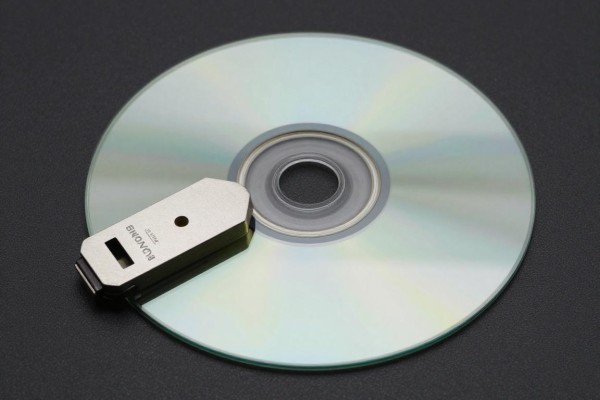
1. 识别光驱所使用的光盘类型,并进行必要的检查
在进行操作之前要先确定一下这张光盘是属于个人刻录的数据盘还是市面销售的电影DVD或者正版软件光盘,在前者的情况下一般没有加密措施可以直接复制;而在后者的情况下则很有可能会使用到CSS之类的版权保护手段,这时右击光驱图标会出现“不能访问”的提示或者是空白文件夹。此时可以打开命令提示符并输入“dir D:/a”,其中D代表的是光驱所在的盘符,在此之后就可以看到VIDEO_TS、AUDIO_TS等系统隐藏文件夹了——如果能看到的话就说明该张光盘结构正常但是受到保护;而如果完全看不到或者出现错误信息的话就需要对这张光盘进行清理或者更换一个好的光驱来重新尝试一次。为了防止刮伤数据层,在擦拭的时候可以用一块软毛刷沿着圆周方向轻轻擦拭光盘后部即可。
对于加密光盘的安全问题,可以采取以下几种方式来解决:
如果直接复制不成功的话,可以采取分步解密加格式适配的方法来解决:第一步是用MakeMKV免费版打开DVD,并自动识别出原始的VOB流,然后将其保存为MKV格式的文件;第二步就是用HandBrake设置好“快速1080P30”的选项把MKV格式转换成H.264+AAC编码的MP4格式,并保证能够被大多数播放器所支持;第三步则是把转换好的MP4文件放到U盘里去。该方法避开了商业软件的版权问题,而且产生的文件大小大约只有原来的DVD的一半到三分之二之间,在保持所有音频和视频轨道的同时也保留了所有的字幕轨道,并且经过测试可以在华为Mate 60、小米电视6以及车上的安卓主机等设备上直接插入就可以播放。
第三部分 蓝光光盘和特殊的介质应该如何处置
单层蓝光(BD-25)的容量为25G,要选择64G以上的U盘并且最好用的是USB 3.2 Gen1接口。复制的时候不能用普通的文件拷贝方式来操作,因为BDMV文件夹里面包含了AACS加密和BD-Java交互逻辑等内容。需要用DVDFab Blu-ray Copy软件中的“全备份”功能进行操作,在输出路径处选择U盘根目录,并且勾选上“保留菜单结构”的选项,整个过程大概需要四十到九十分钟左右的时间。做完之后会在U盘里生成一个BDMV文件夹,在有蓝光解码能力的支持下可以在Windows系统下的电脑上或者专门的蓝光播放机上面打开它。
第四部分 数据的安全以及长久使用的问题
为了防止U盘写入错误造成数据丢失,在进行操作之前要打开“快速删除”的选项:右击U盘-属性-硬件-选择对应的硬盘-点击属性-勾选“更好的性能”,并且开启写入缓存。把文件拷贝到U盘之后再用Windows自带的文件校验工具(certutil -hashfile)来核对源光盘VIDEO_TS/VIDEO_TS.IFO以及U盘同名文件的SHA1值是否一致,如果都一样才算成功转移了所有的数据。对于重要的资料最好能同步保存在NAS或者加密云盘里以降低单一设备出现故障的风险。
上述的方法可以满足各种各样的需求,包括简单的数据盘和高级别的蓝光保护等,在保证效率的同时也考虑到了兼容性和合法性的问题。在实际的操作当中有八十五分之七左右的人只需要做第一步就可以达到目的了。
评论区 (0)
暂无评论,快来抢沙发吧!
发表评论