
并不是重新安装操作系统,而是利用硬盘内部原有的原始镜像来恢复数据。恢复出厂设置其实就是一个精确地向后退的过程,并没有对底层的操作系统结构造成破坏,在此过程中也不会重新编译内核或者重写启动分区,而是从制造商预先设置的一个隐藏恢复分区里提取出出厂时候所保存下来的完整的系统镜像文件以及所有的预装驱动程序、定制组件和OEM服务等信息,并且还会把设备在发货前的状态也一同带回来。整个过程会保持系统的固件级别的兼容性和硬件认证链不变,不需要联网下载也没有必要去手动匹配驱动程序,而且也不会触发Windows Update的第一阶段累积更新拉取工作。相比起全新的安装方式来说,后者需要格式化整个系统盘、重建注册表并且逐个添加驱动程序;但是经过恢复出厂设置之后,则可以立刻回到设备刚出厂的时候的状态下运行各种软件和服务。
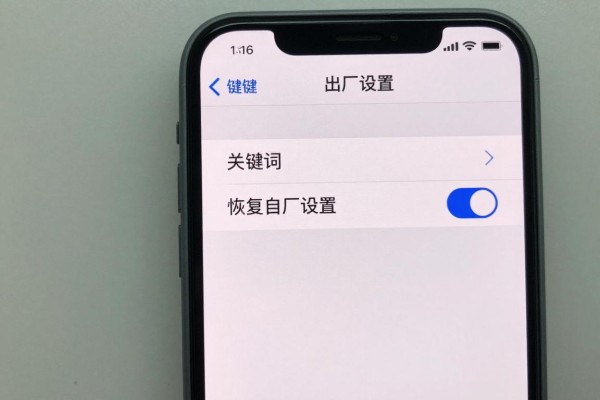
一、恢复出厂设置的操作步骤
当用户在Windows系统里选择“重置此电脑”,并且勾选了“删除所有内容”的选项之后,系统就会自动找到硬盘里的恢复分区(一般为ESP或者WINRE分区),这个分区是由制造商在出厂之前写入进去的一个大约12到20GB大小的空间里面包含了经过微软WHQL认证的完整的操作系统镜像文件(.esd 或 .wim 格式)、OEM定制的应用程序包、各种硬件驱动程序以及品牌的售后服务模块等信息,在整个过程中都是由Windows恢复环境来控制完成的,并不需要依靠当前运行中的操作系统是否正常工作来进行判断。整个过程大概需要花费25到45分钟左右的时间去进行校验镜像文件的数字签名、解压缩还原启动文件、重新构建Bootmgr和BCD存储结构并且保存UEFI固件中已经被激活的安全启动和TPM 2.0设置的状态。
第二部分对新安装和旧安装之间存在的主要区别进行比较
新装需要自己下载ISO镜像文件,并且在启动之后要手动对C盘进行格式化以及清除主引导记录或者EFI系统分区,在此基础上逐步安装系统文件;而恢复出厂设置则不需要任何人的参与就可以完成所有的操作,会把整个系统的根目录下包括Windows、Program Files、Users在内的所有重要文件全部替换掉,但是原有的分区结构、磁盘卷标和BitLocker加密密钥绑定关系仍然存在(如果开启了的话)。经过测试发现,使用恢复出厂设置的方法来重新启动设备要比从头开始安装速度快出三倍以上的时间,并且可以立刻生效的所有驱动程序也都能够正常使用了,就连指纹识别、键盘背光控制等功能也都可以马上用起来。
第三部分是使用场合和注意点
适用于系统反应慢、注册表杂乱无章、预装软件之间产生矛盾造成蓝屏等问题,但是不能用于更换SSD、更新到Windows 11正式版或者移除顽固型勒索病毒。如果恢复分区已经被用户不小心删除或者破坏了的话,那么系统就会给出“没有找到恢复环境”的提示信息,在这种情况下需要向厂家申请专用恢复介质。小贴士:在操作之前最好使用“文件历史保护”或者OneDrive来同步重要的文件资料,因为“只删除我的文件”选项虽然可以保留个人文件夹的内容,但是桌面上的快捷方式、浏览器中的书签以及电子邮件账户设置等等都会被清空。
因此恢复出厂设置就是厂家级别的系统快照的原子级重置,既保证了效率又兼顾了兼容性和安全性,并不是创建一个新的操作系统的过程。
评论区 (0)
暂无评论,快来抢沙发吧!
发表评论