
腾讯会议的回放可以使用“历史会议”或者“我的录制”的方式来观看,并不需要另外安装插件或者更换平台,在主持人开启了云录制之后就会自动生成带有时间戳的高清晰度回放文件并且可以在多个终端之间进行同步——在电脑上打开腾讯会议客户端,在页面顶部点击自己的头像进入到“历史会议”,而在手机APP里则是从底部往上滑动到“我的录制”处就可以找到对应的场次并点击“查看回放”按钮开始播放;参会人员可以通过主持人的分享链接或者是用自己的账号登录之后再在“历史会议”里面找到相应的场次然后点击“查看回放”按钮立刻播放;回放支持1080P画质的选择、实时字幕的开关以及倍速调整和精确进度拖拽等功能,所有的操作都依靠的是腾讯会议官方客户端稳定的完成,并且对于数据的保存和访问权限也严格按照平台的安全规定来进行。
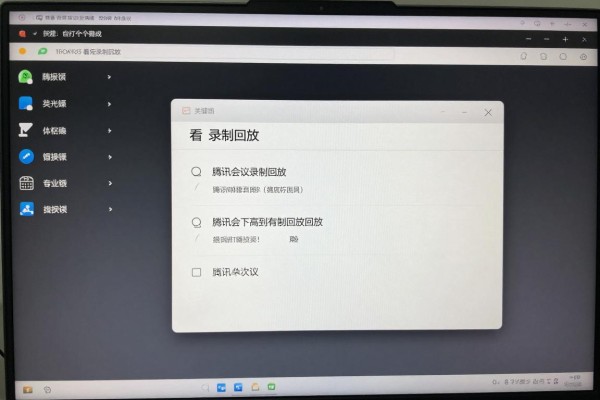
1. 主持人打开回放的关键设置路径
主持人要在会议开始之前或者过程中开启“云录制”的功能,在此之后才能产生可以分享的回放视频。具体的步骤如下:进入到会议页面之后,在底部工具栏处点击一下“更多”,再从下拉菜单里选择一个叫做“录制”的选项,在这个选项里面一定要勾选上“云录制”的一项(而不能只勾选本地录制),然后点击一下“开始录制”。等到会议结束之后,系统就会自动把录制好的视频上传到云端,并且会自动生成带有时间戳的回放文件;这时主持人需要进入到腾讯会议PC版的首页,在左侧上方找到自己的头像,点击进去之后再切换到顶部的“历史会议”标签页,在这里找到刚才召开的那个会议,点击右边的“详情”按钮,在其中可以看到关于录制文件的状态信息以及回放权限设置情况;如果回放权限没有被打开的话,那么普通的参会人员就无法使用账号登录的方式来观看回放了。
参会人员可以通过以下三种途径来观看回放:
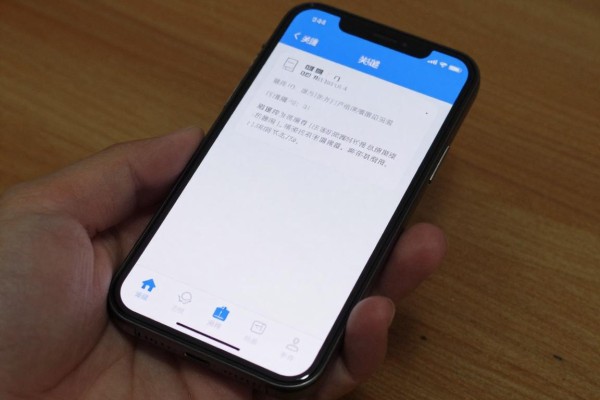
第一种方法是利用主持人口中提到的专属链接来观看,这个链接一般是以tencentmeeting.com开头的,并且主持人可以自行设置有效期限(默认为七天,最长可达九十天),点击之后就会跳转到网页播放页面上,在这里可以用到谷歌、微软等主流浏览器而不需要登录就可以播放了但是不能下载也不能开启字幕功能。第二种方法就是打开同一个腾讯会议账号,在手机上的APP里找到底部菜单中的“会议”,往下拉就能看到“我的录制”的选项,在电脑版上则需要点击头像再选择“历史会议”,然后根据日期或者关键词找到想要看的会议,进入到详情页之后点击“查看回放”按钮就可以开始了,还可以调整倍速、改变画质以及开启或者关闭实时字幕等功能并且可以精确地拖动进度条进行播放。第三种方法则是通过微信小程序搜索出名为“腾讯会议”的应用软件并登陆进去,在里面找到“会议记录”,找到对应的会议条目之后点击右下角的“回放”图标就可以开始播放了,比较适合于临时性的观看需求但是目前还不支持画质调节和截屏标记的功能。
第三部分是对于一些常见的问题所给出的回答以及一些实用的小贴士。
如果点击了“查看回放”,但是出现了文件不存在或者加载失败的情况的话,首先应该检查一下网络连接是否稳定,并且尝试更换为无线网络和移动数据;其次要确定自己使用的是否是会议原始账号进行登录(微信快捷登录和手机号注册的账号之间没有数据共享),如果还是存在问题的话,则可以退出再重新登录或者是升级到最新的客户端软件(对于iOS、Android系统来说需要的是V3.15.0以上的版本,在Windows系统下则要求V3.20.0以上版本)。另外要注意一点:本地录制下来的视频是不会自动生成回放链接的,必须要由主持人自己上传到腾讯会议云空间之后才能让别人观看;所有的回放文件都会默认保留三十天的时间段,在此之后如果没有及时手动续期的话就会被自动删除掉,所以重要的会议最好要在四十八小时之内就做好归档备份的工作。
因此腾讯会议的回放功能已经很完善了,使用起来也很简单明了,只要主持人按照要求开启云录制并且分享出去之后,参与者就可以在各个终端上进行无间断地观看。

评论区 (0)
暂无评论,快来抢沙发吧!
发表评论