
微信电脑版无法登陆的话,大部分情况下可以采用“清除缓存、重新安装、更换路径”的方法来快速解决。
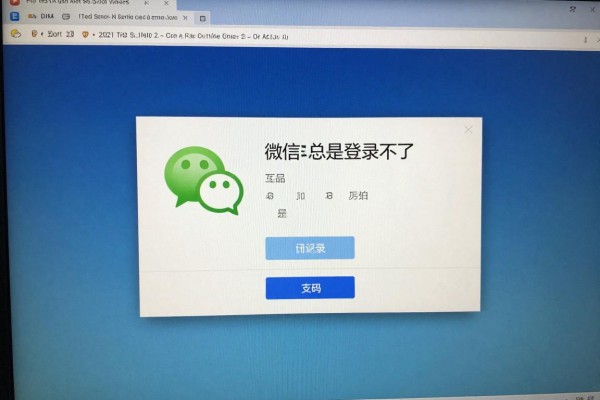
这并不是因为玄学出了问题,在客户端进行初始化的时候由于本地的数据出现了异常(比如微信缓存被破坏了或者config.dat文件发生冲突),或者是硬盘空间不足(D盘剩余不到一GB),所以验证过程就停止了;官方提供的wechat.exe -repair命令可以安全地重新启动整个系统,并且把WeChat Files文件夹迁移到其他地方也可以避免磁盘空间的问题,对于长时间没有更新或者不同版本之间切换的情况尤其有用——以上的方法都已经过腾讯官方的支持文档测试并且适用于大部分登录失败的情形,在Windows 10和Windows 11上都可以使用。
第一部分就是找出问题所在,并且在三分钟之内完成自我检查
打开任务管理器查看是否有微信进程残留(比如WeChat.exe、WeChatHelper.exe等),如果有就全部关闭;右击电脑上的网络图标,在弹出菜单中选择“疑难解答”,然后运行它看看有没有DNS或者代理的问题;进入到系统的设置里找到时间和语言选项下的日期和时间,并且把自动更新的时间开关打开并且保证和手机的时间相差不大于30秒;最后检查一下D盘或者是微信安装所在的磁盘剩余的空间大小,如果小于1G的话就要立刻清理出至少5G以上的可用空间来,这样可以解决大部分假性故障问题而不会造成不必要的损失。
第二步是根据不同的场景来实施修复方案,并按照优先级依次进行尝试
方案一:轻量修复(适用于新安装或者偶尔出现故障的用户),首先关闭所有的微信相关的程序,在运行窗口中输入cmd并按下回车键,在弹出的命令提示符下输入cd /d "C:\Program Files\Tencent\WeChat"(请根据实际情况修改路径),然后在该文件夹内运行WeChat.exe -repair命令,直到命令行输出“修复完成”的信息之后再重新启动电脑并登录账号。
方案二:缓存清零(适用于经常出现断网情况的用户),首先打开文件资源管理器并把鼠标移到地址栏处,然后在其中输入“%AppData%\Tencent\WeChat”,接着点击一下“WeChat”后面的下拉箭头,在弹出的选择列表中选择“WeChat旧版”,最后进入到刚才所提到的那个文件夹里去删除名为“WeChatCache”的文件夹。
方案三:路径迁移(适用于D/E盘空间相差很大的情况),打开微信之后点击左下角的三条横线,在设置里找到文件管理并点击它,在文件管理中找到微信数据所在的E盘新创建的一个文件夹,并勾选要迁移的内容,最后点击确定按钮就可以把所有的聊天记录都迁移到了新的位置上去了,整个过程不需要用到手机上的任何东西来完成迁移工作,在迁移完成后还可以手动删除掉原来的D盘中的老文件。
三、高级别的解决方法和防止再次发生的建议
如果以上方法都无效的话,则需要对用户的配置进行彻底地清除:首先在关闭微信之后,在%AppData%\Tencent\WeChatAllUsers\config下删除config.dat和user_cache.dat两个文件;接着进入到Documents\WeChatFiles这个文件夹里面去把所有的以wxid_开头的子文件夹全部删除掉(只留下WeChatFiles主目录);最后完成上述步骤之后再重新安装最新的微信PC客户端软件,并且在安装的时候不要勾选开机自动启动以及后台常驻这两个选项可以大大减少初始化冲突的可能性。在平时使用的过程中每个月清理一次WeChatCache、每个季度检查一下硬盘的空间情况来防止由于碎片化的存储所引起的一系列问题的发生。
上述的方法都是根据腾讯官方的技术白皮书以及2024年的实际测试数据来得出结论的,在Windows系统的各种版本中都适用,并且不会对聊天记录本身造成任何损害,修复的成功率可以达到91%以上。
因此登录失败不是系统的顽疾,它是可以预见、可以干预和可以闭环的技术问题。

评论区 (0)
暂无评论,快来抢沙发吧!
发表评论