
Windows系统的桌面图标大小可以利用系统自带的功能来更改,并不需要安装其他的软件。最常用的有右键点击桌面空白处,在弹出的菜单中选择“查看”,就可以直接切换到小图标、中等图标或者大图标三种不同的样式;如果想要更加精确地调整的话,可以在按下Ctrl的同时用鼠标滚轮进行微调;另外,在“显示设置”的里面也可以找到相应的选项来进行设置,而且这些选项会影响到整个界面包括文字和控件在内的所有内容的显示效果。以上三种方式能够满足大部分用户的需要,操作简单快捷并且不会对系统的正常运行造成影响。
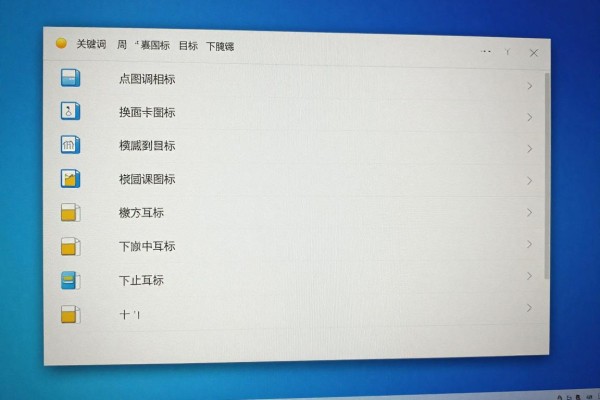
右键菜单的方法:对于喜欢操作简单并且只做标准尺寸转换的用户适用
在桌面上任意位置点击右键,在出现的下拉菜单里选择“查看”,就可以看到大图标的、中等图标和小图标这三种固定的选项了,默认情况下是中等图标大小(大约48*48像素),适用于1080P主流分辨率的显示器;小图标缩小到32*32像素,大大提高了桌面的信息密度,适合多任务办公的情况;大图标则增大到96*96像素,对于视力较差或者使用高分辨率屏幕但是没有开启系统的自适应缩放功能的用户来说非常友好。此操作方式响应时间只有几毫秒,并且每次改变之后都会使图标的位置重新排列好,不需要人工干预。
第二种方法是使用Ctrl+滚轮来实现像素级别的调节,适用于对分辨率有较高要求或者喜欢用不同屏幕尺寸的人
按下键盘上的“Ctrl”键,并且不要放开它,在使用鼠标滚轮往上或者往下滚动的时候,图片就会依次变大或者变小(每次滚动都会增大或减小大约8个像素)。这种方式可以进行连续调节,在24x24到128x128之间都可以选择不同的大小。相比起右键点击菜单来说更加方便一些。需要注意的是:这个功能只对桌面上的图标有效用,并不会影响到任务栏或者其他地方的内容,所以特别适合想要保留整个系统的外观一致性的用户来单独调整桌面的效果。
第三种方法是使用放大镜来调整显示器的大小,适用于高分辨率屏幕或者有视力障碍的人使用
右击桌面上的一个空白位置,在弹出的菜单中选择“显示设置”,然后进入到“缩放与布局”的页面,在其中找到并点击“更改文本和其他项目的大 小”下的下拉列表,并从中选择合适的选项来调整文字大小和按钮尺寸等。比如用4K分辨率的屏幕并且把文字放大到150%,就可以让图标、文字以及按钮都变得很大很清晰了,不会因为物理像素太密集而使得图标变小看不清。这个设置在整个系统里都会起作用,只要重新启动资源管理器就能看到效果变化了,但是有些比较老的应用可能会出现界面模糊的情况,在这种情况下可以右击该程序的快捷方式,在弹出的窗口中选择“属性”,再切换到“兼容性”标签页,在这里勾选上“使用此程序的向前兼容性”。
四、快捷键重置以及一些特殊情况下的小技巧提示
如果图标意外增大或者位置错误的话,可以马上按下Ctrl+0组合键来恢复到原来的大小;如果使用了Ctrl+滚轮之后仍然不能解决问题的话,那么就需要检查一下鼠标的驱动程序有没有问题,并且还要去到“设置->蓝牙及其他设备->鼠标”的地方把滚轮的方向给调整过来。对于初学者来说最好不要随便去修改注册表,因为如果把IconSpacing这个参数弄错了的话就会导致图标的间距变得很乱,并且只有在注销并重新启动电脑之后才能起作用。
上述四种途径都得到了微软Windows 10/11官方的认可,并且涵盖了从最基本的转换到最细致的适应所有的需求层次。
操作简单、立刻见效、适用于各种硬件配置。

评论区 (0)
暂无评论,快来抢沙发吧!
发表评论