
桌面图标的大小可以使用右键菜单、Ctrl+滚轮、显示缩放以及个性化设置这四种方式进行调节。Windows系统自带了三种默认的大小选项(小、中、大),只需要点击一下就可以立即生效;用Ctrl加上鼠标的滚轮还可以实现连续无级的放大或者缩小效果,特别适用于对于眼睛和屏幕分辨率比较敏感的情况;全局缩放比例从100%到500%,会影响到所有的图标、文字和其他界面元素的表现形式,在关闭并重新启动之后才会起作用;另外,“桌面图标设置”虽然不能直接改变尺寸,但是它可以配合“自动排列”、“对齐网格”等其他功能来改善视觉上的混乱状况。以上所有的操作都依靠着系统的内置功能完成,并不需要任何外部软件的帮助,在Windows 10和Windows 11这两个主流的操作系统上都可以正常使用而且非常稳定。
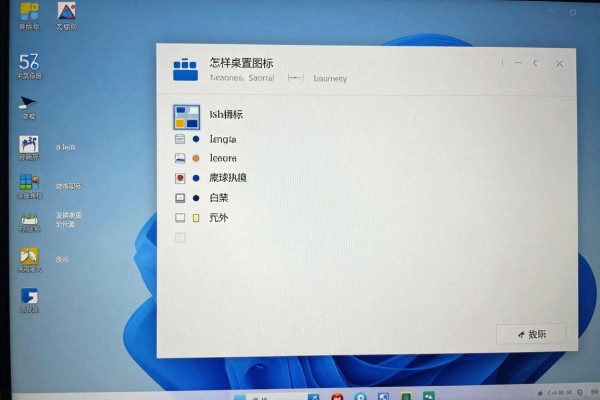
右键菜单设置为三种模式,并且可以实现秒级切换
在桌面上任意一个空白处点击右键,在弹出的菜单里选择“查看”,再从下拉菜单中选择合适的图标大小:大、中、小。默认情况下是中等大小(大约48*48像素),适用于1080P主流显示器;大图标的尺寸增大到96*96像素,方便视力不好或者需要远距离操作的人使用;小图标缩小到32*32像素,在高分辨率屏幕上可以大大提高图标密度和信息容量。此方法不需要用到键盘,并不会影响系统的缩放倍率,在更改之后立刻生效并且重启之后仍然有效。
第二条 Ctrl+滚轮缩放:无级调节、即刻生效
把鼠标移到桌面上方空白的地方,并且不要点击任何按钮或者打开一个程序,在按下Ctrl之后再用鼠标滚轮上下移动:向上的时候可以缩小到24*24像素左右,往下拉就会逐渐放大到最大的128*128像素之间;还可以进行连续细微调节,在多屏环境下使用效果最好——比如在主屏上设置为125%放大倍率的时候,副屏也可以通过滚轮来调整到合适的尺寸。但是要注意的是,在这个过程中所有的图标的排列都会被中断,如果出现位置错误的情况,请右击桌面并选择“将图标和网格对齐”,就可以恢复原状了。
第三部分是关于全局协同和影响深远的显示放大倍率的变化
右击桌面上的一个空白位置,在弹出的菜单中选择“显示设置”,然后向下滚动到“缩放与布局”的部分,点击其中的“更改文本和其他项目的大小”选项,并从下拉列表中选择合适的百分比值;如果想要更加精确地调整的话,则可以点击“高级缩放设置”,进入到“自定义缩放”的页面里,在这里你可以输入一个介于101到499之间的整数值来达到你想要的效果,比如输入137就可以得到大约为137%的效果,在完成上述操作之后会有一个提示信息要求你进行注销才能保存修改,请记得点击“立即注销”按钮并且重新登录一次,否则图标、文字以及任务栏等等都会出现渲染错误或者尺寸不符的情况;此设置会对DPI感知型的应用程序产生影响,因此最好配合具有较高像素密度(大于等于200dpi)的显示器一起使用可以获得最好的效果。
四、个性化的设置协同优化:布局秩序、提高使用效率
右击桌面上的空白处,在弹出的菜单中选择“个性化”,然后在左侧栏里点击“主题”,接着在右边的选择框内点击“相关设置”下的“桌面图标设置”,此时就可以添加或者删除一些系统的图标了,并不是直接改变它们的大小,但是通过后面的操作可以加强视觉上的管理效果:回到桌面之后再右击一次,在出现的选项中勾选上“自动排列图标”,防止因为误操作而造成图标的混乱,然后再勾选上“将图标和网格对齐”的选项来使得缩小后的图标排布得井然有序、间隔均匀。该组合比较适合于有三十多个以上系统图标需要进行整理的情况,在一定程度上减少了寻找的时间成本。
因此这四种种方式各有侧重:右键菜单主要负责快捷基准的选择,Ctrl+滚轮用来做细腻程度上的调整,显示缩放来保证不同软件之间的一致性匹配,个性化的设置则是为视觉结构打下基础。根据不同的应用场景可以任意搭配使用它们来达到效率和舒适度的最佳结合点。
评论区 (0)
暂无评论,快来抢沙发吧!
发表评论