
在Word里创建表格最简单的方法就是把鼠标移到需要插入表格的地方,在“插入”标签下选择“表格”,然后用鼠标拖动网格来确定行和列的数量即可完成插入。此方法适用于所有版本的Word(包括Word 2010以及最新的版本),速度快且没有学习成本;插入之后可以利用“布局”标签栏对行高、列宽进行修改,并且还可以合并或者分割单元格,在“设计”标签栏中还可以给表格添加专业的边框样式和背景颜色;另外也可以通过纯文本的形式直接转为表格形式,或者是自己画出任意形状的表格,甚至可以把一个Excel文件嵌入进来作为数据源,还可以调用各种各样的预设模板等等五种补充方式来满足不同场合下的各种需求。
1. 六种做法详细说明及使用场合
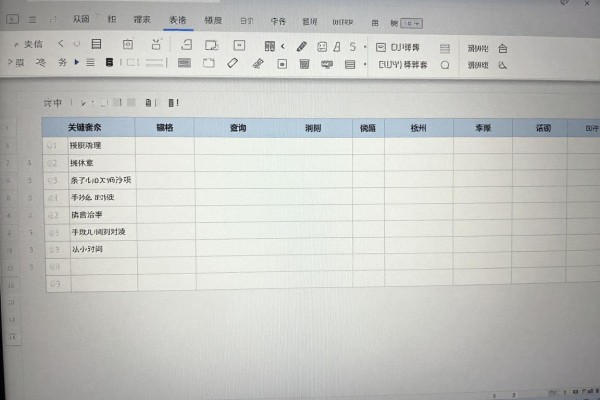
插入表格的方法最简单易学:把光标放在需要创建表格的位置上,然后点击一下“插入”,接着再点击一次“表格”,这时就会出现一个网格状的选择框,在里面你可以通过拖动鼠标来选择你想要的行和列的数量(比如5*3或者8*6),松开鼠标之后就形成了一个标准的表格了;如果想更加精准地去设置的话,则可以点击一下“插入表格”的按钮,在弹出来的对话框里填入你要设置的行数和列数,并且勾选上“自动调整行为”,这样就可以使表格适应内容的宽度了;直接拖拽法的效果更为直接一些,特别适合于临时插入的小型表格,在超过十列的时候容易造成误操作,此时可以用Ctrl+Z来进行撤销操作;绘制表格的方法比较适合用来画斜线表头、多层次嵌套结构或者是合同之类的不规则形状的表格,在开启此功能之后铅笔图标就可以用来自由绘制内外框以及横向纵向的线条了,最后再用橡皮擦工具去掉多余的线条;文本转换的方法主要是为了整理会议记录、采购清单等带有分隔符的文字而设计的,在选择了用制表符或者逗号进行分割的一段文字之后,执行“插入”→“表格”→“文本转换成表格”,在弹出的窗口里设定好分隔符类型和列数之后,系统会将每一列的内容都整齐地排列出来;插入Excel电子表格的方法可以保持完整的函数和数据联动的功能,在插入之后双击就可以打开Excel编辑界面了,适用于财务报表或者其他需要动态计算的情况。快速表格法则主要针对的是行政和人力资源等部门经常使用的人员,操作步骤为:点击“插入”-“表格”-“快速表格”,在众多模板中选择一个适合自己的模板进行填充,并且可以替换掉其中的文字内容来完成一份专业的文件。
第二部分主要讲述的是高级的操作方法
完成插入之后要掌握三个主要的操作:第一是行高和列宽的精确调整,在选中整个一列的情况下可以利用鼠标拖拽垂直标尺上的列边框来实现,也可以通过右键点击表格属性中的列选项卡并输入固定的数值来进行;第二就是标题行的重复使用功能一定要打开,在鼠标悬停在第一行任意一个单元格上时切换到布局选项卡下勾选重复标题行就可以保证每次换页的时候都会出现表头;第三就是在进行公式的运算时不许跳过Excel——比如要在某个单元格里输入求和命令的话就在该单元格内输入“=SUM(ABOVE)”然后按下回车键就会立刻显示出上面一行的所有数字之和,并且还可以用AVERAGE、COUNT等其他常用的函数并且随着数据的变化而自动更新。
第三部分避坑指南和兼容性保证
在画表格之前要先点击退出绘制模式,不然之后就无法选择了;把excel里的数据粘贴到word里的时候最好用保留源格式的方式而不应该用图片的形式来保存,这样才可以进行修改;如果文件需要在老版的word里面打开的话不要使用设计选项卡下的渐变背景和三维边框等效果,在word 2007以及更早版本下会出现降级的情况;在导出pdf的时候最好全选整个表格再做一次布局-自动调整-根据窗口调整表格的操作以避免右边的内容被截掉。
上述六种方式各有千秋,初学者建议先采用插入表格的方法开始学习,进阶者可以尝试将文本转换和Excel嵌入结合起来提高工作效率,对于正式的报告来说一定要开启标题行重复以及自动调整的功能来保证专业的呈现效果。





评论区 (0)
暂无评论,快来抢沙发吧!
发表评论