
Word里不能被删除的空白页其实是由于文档中的隐藏格式和排版规则一起起作用造成的,并不是真的没有内容。一般情况下是由人工插入的分页符、分节符(特别是“下一页”类型的)、表格结尾处自动生成的空段落、段落间距过大或者页眉区多余的内容引起的。这些元素在普通视图中是看不见的,但是它们严格按照Word的页面布局引擎工作原理来执行任务,从而产生出单独的一张纸。要解决这个问题就要把它们找出来——打开“显示编辑标记”的选项可以清楚地看到所有的结构标记;再配合使用段落行距缩小、表格属性修改以及页边距微调等方式来根除分页条件。整个过程不需要借助任何外部软件就可以用Word自带的功能轻松搞定。
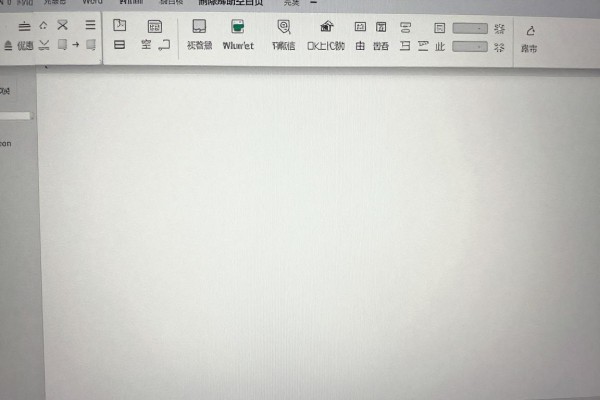
第一种方法是打开编辑标记之后再进行精确查找
点击“开始”标签下的“段落”功能区中的“显示/隐藏编辑标记”按钮(即¶图标),所有的格式标记都会显现出来。把鼠标移到空白处,主要检查三种常见的东西:上面有蓝色虚线的分页符、用分节符(下一页)表示的两条虚线、以及很多单独的段落标记(¶)。还要留意到文档结尾处表格后面有没有一个看不见但是实际上存在的一行空白文字——这常常会被误判为没有内容的部分,其实是引起新页面产生的原因。选择任何一个目标标记之后按下Delete键就可以把它删掉;如果光标在标记之后的话就用Backspace键来操作会比较保险一些。
第二部分解决由于表格造成的顽固空白问题
如果空白页出现在了表格之后的位置上的话,那么原因多半是由于表格撑满了整个页面而留下的强制换行造成的。把鼠标移到表格的最后一列里,然后按下Tab键就可以加进去新的一行了,在这里我们可以点击右键选择“表格属性”,进入到“行”的选项卡里面去把“允许跨页断行”的选项给关闭掉。接着把鼠标移动到表格下面的第一个段落标记的地方,再点击右键弹出一个菜单,在这个菜单里面有一个叫做“段落”的选项,在它的下面又有一个叫做“缩进和间距”的子菜单,在其中可以找到一个叫作“行距”的选项把它调成固定值一磅,同时还要把段前、段后的距离都设为零磅,并且在“换行和分页”的选项卡里把“段前分页”以及“与下段同页”的两个选项都给去掉。做完这些之后就删掉那个段落标记了,空白页也就不存在了。
第三部分批量删除和防止再次出现的设置
对于有多处空白页的长篇文档,可以采用查找替换的方法来提高工作效率:按下Ctrl+H打开替换对话框,在弹出的下拉菜单中选择“更多”选项卡下的“特殊格式”项,并从中选取“手动分页符”、“分节符”和“段落标记”,然后用空格代替它们进行替换操作,完成之后再全选整个文档(按住Ctrl键的同时点击鼠标左键),把所有段落的行间距设为单倍行距、段前段后间距设为0行距以防止局部格式不一致导致出现新的空白页。另外还要注意页脚的高度不能超出2.54厘米,在需要的时候可以在“布局-页面设置-版式”的地方调整好页脚的高度值。
第四部分 分节符类型匹配以及格式一致性校正
如果删除了分节符之后发现页眉、页脚出现混乱,则说明原来的节被设置成了独立格式。双击页眉区进入编辑模式,在“页眉和页脚工具-设计”选项卡里取消勾选“与上一条页眉关联”的选项,并依次对各节的页眉、页脚进行修改。如果一定要保留分节符的话,可以将它的类型更改为“连续”,并且在前面一节的最后一行适当删减一些文字或者稍微调整一下行间距,以避免Word默认的分隔条件被触发。
上述的方法可以一起用掉绝大部分空白页的情况,并且全部都是利用word自带的功能来完成的,非常安全有效,只需要做一次就可以一直解决问题了。




评论区 (0)
暂无评论,快来抢沙发吧!
发表评论