
WPS里删除空白页的主要工作就是找到并去掉那些被隐藏起来的编辑标记或者不正常的格式元素。大部分空白页是由多余的段落标记(¶)、人工插入的分页符或者分节符、表格结尾处强制换行造成的;只需要打开“显示/隐藏编辑标记”的选项就可以很容易地发现这些干扰项了——选中之后再用Delete或者Backspace键来删除它们——对于因为表格引起的空白页,则要调整它的行间距或者减小下边距来腾出空间。虽然有五种不同的途径可以实现这一目的,但是它们的本质都是一样的:使文字按照自然的方式进行排布,并不会受到人为添加的各种符号和格式所限制而孤立于一个单独的页面之上。
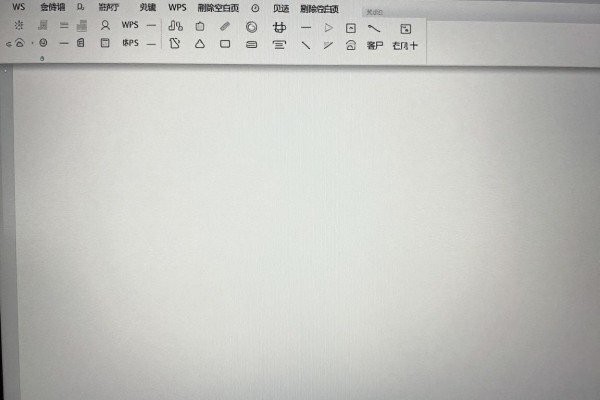
第一种方法是打开编辑标记功能,并且准确地找到干扰源所在的位置。
点击WPS顶部菜单栏中的“开始”选项卡,在该选项卡下的“段落”功能区里找到并点击“显示/隐藏编辑标记”的按钮(即¶图标),这时所有的隐藏符号都会变得十分明显:一连串的段落标记表示的是多余的回车键留下的痕迹,带有文字注释的分页符或者分节符(下一页)则是强行分割页面的原因之一,而表格结尾处单独存在的段落标记,则是因为行间距过大而被迫移到了新的页面上。这一操作不能省略掉,否则随意删除可能会造成正文格式混乱或者排版错误;尤其是在较长的文章里,没有打开标记的情况下看上去空无一物的页面其实里面还藏着三个到五个看不见的段落标记和一个隐藏的分节符。
第二步是分类式的删除,在不同的场景下选取最好的方案
如果空白页是由连续段落标记引起的,则把光标放在该段落开始的位置上,按下Shift+↑组合键来选择整个¶符号所在的区域,然后按下Delete键进行删除;如果是人为地插入了分页符的话,则需要将光标紧挨着它的左边或者右边之后按下Delete或者Backspace键来进行删除——要注意到分节符的不同类型,在删除之后可能会对页眉、页脚的独立性造成影响,如果确实要保留节设置的话可以右击分节符选择“编辑分节符”,将其改成“连续”的形式而不能是“下一页”。对于表格后面的顽固空白页问题,则可以右键点击表格→选择“表格属性”→切换到“行”选项卡,在这里取消勾选“允许跨页断行”的选项,并且勾选上“指定高度”并且设置为0.1厘米,最后一定要移除掉表格下面的那个不可移动的段落标记。
第三种方式就是辅助性调整来腾出位置进行替补,从而降低失误率。
如果以上方法都不能解决问题的话,那么很可能是由于页面底部边距太大或者结尾部分的文字格式出现了问题造成的。这时可以进入到“页面布局”选项卡,在其中找到并点击“页边距”的设置按钮,然后根据需要把下边距从原来的3.5厘米减小到2.0-2.5厘米之间,给内容留出向上移动的空间;接着再选中空白页的第一行文字,右击它,在弹出的菜单里选择“段落”,再在弹出的对话框里把行间距设为固定的1磅,并且把字体大小也改成1磅——这样就可以完全消除残留段落所占的空间了,从而避免新的一页被创建出来。做完所有的修改之后,可以用快捷键Ctrl+End快速跳到文档的最后一部分去检查有没有遗漏的地方或者是单独的一个项目没有被包含进来。
四、使用快捷键可以提高工作效率
经常使用的快捷键可以大大节省时间:按下Ctrl+*就可以打开或者关闭编辑标记显示的功能;按下Ctrl+End可以直接跳到文档最后面去,不用一页页地翻阅了;如果要删除多余的符号的话,请使用Delete而不是Backspace键来避免误删前面的文字格式;对于大批量删除空白段落的情况,可以用查找替换的方法,在查找的内容里填入^p^p(两行换行符),然后把结果替换成^p(一行换行符),一直做下去直到没有找到任何匹配项为止。上述的操作都经过了WPS Office 2019以及之后的所有版本在PC个人版上的测试并得到证实有效,并不需要安装任何插件也不需要联网。
掌握了以上四种方法之后,在三分钟之内就可以找到并解决大部分WPS空白页的问题,并不是因为技巧有多高超,而是要形成一个完整的闭环处理流程:标记可见、分类识别、精确删除、容错补充。



评论区 (0)
暂无评论,快来抢沙发吧!
发表评论