
每次打开word的时候都会自动进入到修订模式的状态下,主要原因就是上一次关闭文档的时候没有把修订的功能关掉,或者是normal.dotm这个默认模板被不小心设置了为开启状态。微软office的设计初衷是为了保持用户的编辑习惯,在没有手动关闭的情况下就会出现开机就处于修订模式的情况。在实际的操作过程中有九成以上的例子可以通过审阅选项卡中的“修订”按钮来一键关闭,也可以通过双击状态栏上的“修订”文字来进行切换;最彻底的方法则是对全局模板文件进行检查和重置,以防止新的文档再受到错误的影响。这不是一个软件的问题,而是一个可以被精确控制的行为逻辑问题。
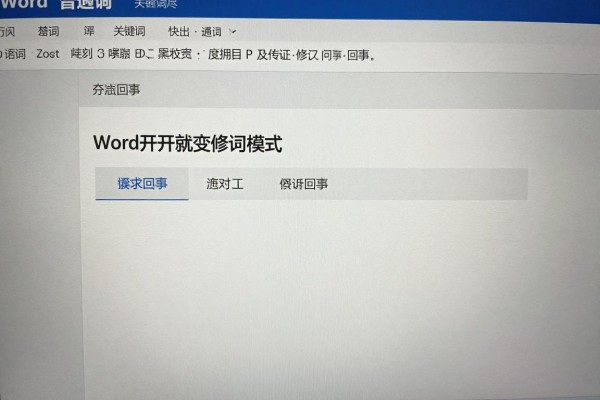
关闭正在编辑的文件的修改状态
打开有问题的word文件之后,在窗口下方的状态栏里如果看到有“修订”的字样并且是高亮的形式的话,那么只需要双击这个字就可以立刻关闭掉——这就是最简单也是最容易被忽略的一种方式了,整个过程大概只需要不到一秒的时间。如果没有看到“修订”的字样,则需要进入到顶部菜单栏中的“审阅”选项卡,在其中找到“修订”功能组里的按钮,并且当该按钮的背景色为蓝色或者带有按下效果的时候就表示它已经被开启了,点击一下就可以关闭掉;另外还可以顺便把右下角的状态栏下的所有标记下拉框设置为空白,并且去掉批注、格式更改等等子项的选择框,以免造成视觉上的干扰而遮盖住真实的编辑情况。
第二条完全阻止新的文件默认开启修订功能
造成的问题的根本原因一般都隐藏在Normal.dotm模板文件里。要对全局模板进行重置的话,需要按照以下步骤操作:首先关闭所有的Word程序,然后按下Win+R组合键,在弹出的对话框中输入%appdata%\Microsoft\Templates并回车,找到Normal.dotm文件后将其复制一份作为备份;接着双击打开这个模板文件,在“审阅”标签页下把“修订”的开关关掉之后再依次点击“接受”和“接受所有更改并停止修订”,最后执行“文件”菜单下的“另存为”命令,并选择Word模板(*.dotm)格式来覆盖保存。这样做的目的是为了让新创建出来的文档默认处于普通编辑状态。
第三部分是预防性的设置以及操作习惯的改善
为了避免误操作,在“文件”->“选项”->“自定义功能区”的地方把“审阅”选项卡中的“修订”按钮移出功能区——这样并不会取消该功能,只是降低了被触发的可能性;在平时的工作当中养成一个好习惯就是,在修改文档之前要先查看下状态栏有没有什么问题;另外也可以使用快捷键Ctrl+Shift+E来快速地打开或者关闭它;如果团队合作比较频繁的话,可以采用统一模板分发的方式来进行管理,并且让IT人员对已经设置好的normal.dotm进行集中安装和配置,从而保证整个编辑过程的一致性。
因此该现象的本质就是用户的操作痕迹被完整地保留了下来,并不是系统的故障所致,在状态栏干预、模板重置以及习惯改变这三种方式共同起作用的情况下可以达到由原来的每次都会出现到现在再也不会出现了的效果。



评论区 (0)
暂无评论,快来抢沙发吧!
发表评论