
夏普电视也具备了投屏的功能。
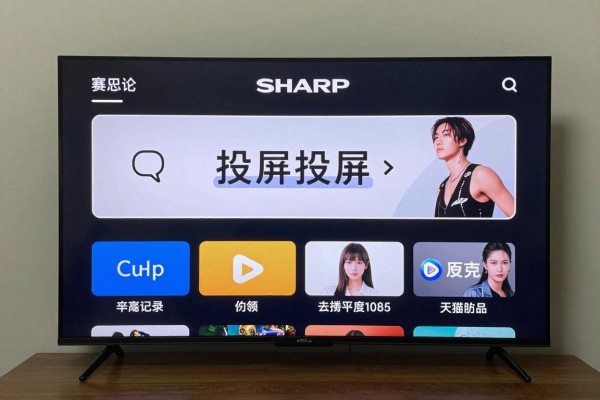
夏普电视从入门款到顶级的8K型号都配备了Miracast、DLNA和AirPlay(部分新出的产品也有)这三种主要的无线传输标准,在安卓手机上可以一键开启“无线显示”,而苹果手机则可以通过控制中心里的“屏幕镜像”功能直接连接;另外还内置了对优酷、腾讯视频等主流应用的支持,并且可以使用内置的投屏按钮来实现投屏操作,也可以用HDMI有线方式或者乐播这样的第三方投屏软件进行投屏。在实际的操作过程中,只要两台设备处在同一个Wi-Fi网络之下并且电视系统的固件是最新版本的话,在大多数情况下都可以很快地完成投屏并保持画面的一致性,无论是短视频还是高清电视剧或者是办公文件都能够流畅播放出来。
无线投屏操作步骤如下:对于不同类型的使用者来说,有三条主要途径可以实现这一功能
对于使用安卓系统的手机用户来说,可以进入到手机里的“设置-连接与共享-无线显示”或者“设备连接-投屏”,保证电视已经开启了“Miracast”的功能(一般情况下可以在“设置-网络和电视设置-无线投屏”里找到),然后选择好电视之后再等10秒钟左右就会自动完成配对;如果是用的是苹果设备的话,则需要从屏幕顶部向下滑动打开控制中心,在里面找到并点击“屏幕镜射”,在弹出的选择列表中选择夏普电视机的名字(如果该型号的夏普电视机支持AirPlay 2并且是在2021年以后生产的,那么基本上都会默认开启这一功能),如果没有看到相应的选项的话,请检查一下你的iPhone/iPad是否和夏普电视机处于同一个2.4Ghz或者5Ghz的Wi-Fi网络之下,并且不要关闭路由器的AP隔离功能。DLNA方案适合于运行着Windows系统的老式安卓设备或者是没有配备Miracast功能的新一代安卓设备,在此情况下就需要在电视的一侧开启“媒体服务器”的开关,在电脑上安装VLC播放器或者BubbleUPnP软件之后再把本地存储的视频文件拖拽到右侧菜单栏下的“渲染器”下拉框里选择夏普电视机作为目标进行发送和播放。
第二部分是用有线或者第三方投屏来作为补充方案,在稳定的条件下优先选择第三方投屏
如果Wi-Fi信号不好或者有高延迟要求的话(比如投屏游戏、实时会议等),就用HDMI直接连接:用一根普通的HDMI 2.0数据线把笔记本电脑或者台式机上的HDMI接口和电视机上带有"HDMI 1"或者"HDMI IN"标签的那个接口相连起来,在此之后再用电视机遥控器去切换到相应的HDMI通道上,此时系统会自动识别出要显示的画面,并且可以一直保持稳定的4K@60Hz信号传输下去。如果需要跨越不同平台或者是提高兼容性的话,就可以下载《乐播投屏TV版》这款软件放到夏普电视里去运行,在手机上也装同样的APP,并且登录同一个账号之后就可以实现安卓、iOS以及Windows等多种终端的一体化控制了,还可以实现反向触控功能以及音频回传效果,在家里有多台设备一起工作的时候特别有用处。
第三部分是对于一些常见的问题进行分析,并提出改善的方法
当投屏出现故障的时候可以先做以下三个步骤的检查:第一步是重启电视机和路由器,并且清理一下网络缓存;第二步是在电视机的“设置→系统→软件更新”中查看当前使用的系统版本是否是最新的(夏普公司每个月都会发布一些稳定性的补丁);第三步就是关闭手机上的省电模式以及所有的VPN应用程序来防止它们对投屏造成干扰。为了保证4K画质的内容能够顺利地被投送到屏幕上,在此情况下最好把路由器放在距离电视机大约3米的地方并且开启5G频段并且给它分配一个单独的无线网络名称以避免与其他2.4Ghz频段下的设备共享同一个频道。对于一些受DRM版权保护的高清影片来说,即使使用了上述方法也无法实现投屏的效果,在这种情况下可以尝试利用视频APP自带的投屏功能(比如在腾讯视频播放页面右上角有一个“TV”图标)。
因此夏普电视投屏功能覆盖面广、途径明确、兼容性好,用户只需要根据自己的设备种类来挑选相应的方案就可以得到低时延和高清画质的大屏幕扩展效果了。
评论区 (0)
暂无评论,快来抢沙发吧!
发表评论