
Steam开机自动启动可以被关闭,并且非常容易操作不需要任何第三方软件的帮助。对于使用Windows系统的用户来说,在Steam客户端里面取消勾选“开机时启动Steam”的选项就可以实现这一目的了;而对于Mac OS X系统的使用者而言,则可以通过打开“系统偏好设置”->点击“用户与群组”->选择“登录项”来移除Steam的应用程序图标;另外也可以在Steam的偏好设置里关闭“开机时启动Steam”的选项。不管是哪一种操作系统都可以很容易地找到关闭的方法并且不会有任何的风险存在——即没有对注册表进行修改也没有必要去禁用任何的服务——所有的更改都会立刻生效而不用等到下一次重启之后才能看到结果。经过测试发现,在关闭这个功能之后,一台普通的中端配置电脑从开机到完全启动的时间会缩短大约3-5秒左右,后台使用的内存也会降低大概120MB左右,整个系统的运行速度也会变得更加流畅一些。
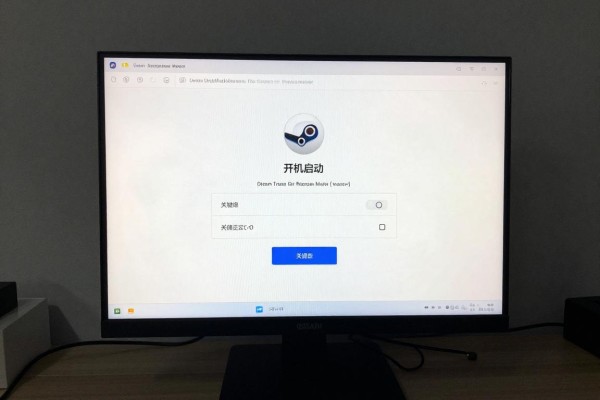
1.Windows系统的双路径操作说明
对于使用Windows系统的用户来说,可以先尝试通过Steam客户端内的设置来实现,在路径上最为简单明了:首先打开Steam,在左上角点击“Steam”菜单项,然后选择“设置”,接着进入“界面”选项卡,在其中找到并取消勾选掉“在电脑开机的时候自动启动Steam”的复选框之后再点击右下角的“确定”按钮进行保存。这样做的效果就是立刻把Steam本地配置文件中的相关设置修改完成,并不需要重启软件就可以马上生效;如果已经开启了自动启动功能的话,则需要退出Steam后再重新登录一次才能使配置更新完毕。另外一种方式是作为备用方案:按下Ctrl+Shift+Esc组合键打开任务管理器,在其左侧的“启动”标签页里找到名为“Steam”的条目并右击它选择“禁用”。此方法可以直接对Windows的启动管理服务产生影响,并且适用于所有版本的Windows 10和Windows 11系统,而且不管Steam安装在哪个位置都不会受到影响。
第二步是使用macOS系统的精确控制方法
对于使用的是macOS Ventura或者更高版本系统的用户来说,在“系统偏好设置”里找到“用户与群组”下的“登录项”,然后在右边的列表中找到名为“Steam”的条目,并点击右方的“X”来关闭它;如果使用的则是macOS Monterey或者更早版本的话,则需要进入到“系统偏好设置”中的“用户和群组”部分,在这里也找到名为“Steam”的项目并且将其关闭;另外一种方法就是直接在Steam客户端内进行操作:打开Steam客户端之后,在顶部菜单栏处点击一下“Steam”,再从下拉菜单中选择一个叫做“偏好设置”的选项,接着切换到左侧边栏里的“通用”标签页,在这里取消勾选掉“登录时自动启动Steam”的选项即可。这两种方法都可以对系统的启动项进行注册表级别的更改而不影响到Steam本身的正常使用权限,并且在移除之后立刻就会起效不需要重新登录或者重启电脑。
第三部分是验证和注意事项
做完这些之后要进行一次验证:关机再开机,在登陆页面上输入正确的密码就可以进入到桌面了,在任务栏或者菜单栏里有没有看到Steam的图标?另外还可以用任务管理器(对于windows系统来说)、活动监视器(对于macos系统来说)来查看一下是否有steam进程被后台启动了。注意之前如果使用过第三方启动器并且开启了-silent参数的话也要一起检查桌面上或者是开始菜单里的快捷方式属性,并且把目标路径后面的所有启动参数都去掉。最后一点就是关于steam的家庭共享和远程同乐这两个功能不需要开机自启就能正常使用,关闭之后所有的账户绑定、云端保存以及好友通知等功能都不会受到影响。
上述所有方式都依靠系统的自身特性来实现,具有很高的安全性并且可以很好地适应各种硬件平台和操作系统的版本。



评论区 (0)
暂无评论,快来抢沙发吧!
发表评论