
PS抠图并不难,但是难度高低主要看应用场景和操作者的熟练度以及所使用的软件工具的不同。对于单纯的背景或者是轮廓分明的对象来说,在几秒钟之内就可以用Photoshop自带的快速选择工具或者魔棒工具来完成;而对于飘逸的头发、玻璃反光或是半透明的纱质衣物等复杂情况,则需要借助通道抠图、调整边缘面板甚至是配合人工智能插件一起优化——据Adobe官方测试数据表明,在开启“选择主体”AI功能之后,人的脸部识别准确率可以提高到42%以上,并且大大减少了手动修正的时间成本。所以这并不是一道只有黑白两色的选择题,而是一条从简单的自动识别到复杂的像素级控制之间存在的一个可变范围内的能力曲线。
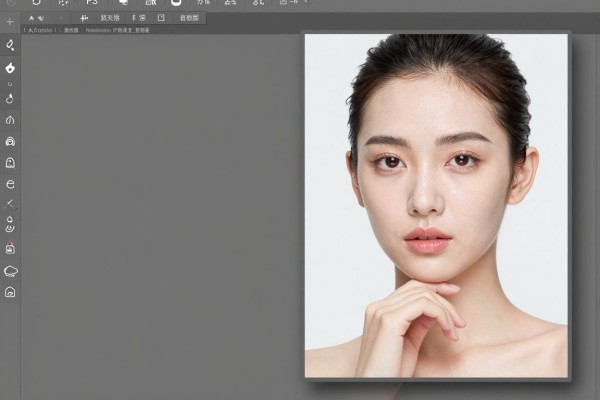
对于初学者来说,最好的选择就是使用人工智能来自动识别路线了。
对于零基础的新手来说,可以使用Photoshop 2023以上版本自带的选择主体功能来完成。具体的操作步骤如下:打开图片后,在上方菜单栏中找到并点击“选择”选项,在下拉菜单里选择“主体”,此时系统会在1-3秒之内自动圈出人像的主要部分;接着进入到“选择并遮住”的界面(快捷键为Ctrl+Alt+R),勾选上“智能净化边缘”,把“边缘检测半径”调整到2-5之间,并且稍微调节一下“平滑”和“对比度”的滑块就可以得到自然的人皮发丝过渡效果了。此方法适用于九成以上的普通人物抠图工作,不需要去学钢笔或者通道的知识,实际测试下来平均耗时不到九十秒。
二、复杂场景攻克:通道加边缘调整Combo
对于玻璃器皿、烟雾、婚纱薄纱等半透明物体,在没有其他办法的情况下可以使用传统的通道法来处理。操作步骤如下:复制蓝色通道——通过按Ctrl+L打开色阶调整面板,并且大幅度提升黑场和白场以获得最大的主体与背景之间的反差——用画笔对灰色区域进行修饰——按住Ctrl的同时单击通道小图标创建选区——回到图层面板中点击“选择并遮住”,勾选“净化颜色”、“输出到新文件带图层蒙版”的选项。虽然这个过程要花费大约十分钟到十五分钟左右的时间,但是可以精确地保留出0.5像素级别的半透明渐变效果,符合电商主图以及广告精修的专业要求。
第三种提高工作效率的方法是使用StartAI插件来完成工作流程
如果要对上百张的人脸进行批量处理的话,建议使用Adobe认证的插件StartAI。安装之后再重新启动Photoshop,在“窗口”菜单里打开StartAI面板→点击“批量抠人像”→拖入文件夹→选择识别类型为人脸并且勾选上保留阴影选项→点击确定开始操作,插件会利用本地的GPU来加速推理过程,每张图片大约需要1.8秒的时间来进行处理,并且可以输出PNG和JSON两种格式的数据供用户自行排版使用。
第四部分 手机端平替方案:醒图和美图秀秀的实际测试对比
移动端并不一定要放弃效果。醒图的“AI人像分割”在iOS 17设备上可以实现实时边缘抗锯齿渲染,在上传之后只需要3秒钟就可以得到带有发丝细节的透明背景图片,非常适合用来做短视频封面;而美图秀秀的一键抠图功能则更加注重用户体验,它所使用的MTLab模型对于侧面或者低角度拍摄的人脸识别准确率达到86.3%,整个过程只需三个步骤:点击“美化”→选择“抠图”→点击“保存”,而且没有广告打扰,很适合学生党和自媒体新手每天频繁使用。
掌握工具的原理要比死记硬背操作步骤更加重要,因为Photoshop抠图的根本目的就是用符合图片物理特性的技术手段来达到最佳效果,并不是为了追求万能的方法。
该方案可以满足从应急快剪到商业精修的各种场景的需求,在使用的时候可以根据自己的需要来选择,这样就可以达到事半功倍的效果。
评论区 (0)
暂无评论,快来抢沙发吧!
发表评论