
在word文档里给它添加上背景图最简单的方法就是使用“设计”标签下的“页面颜色-填充效果-图片”的方式来达到整个页面都有一张相同的底图的效果,并且可以做到底图铺垫在上面的效果。此方法适用于word 2016以及之后的所有版本(包括microsoft 365),操作之后图片会自动适应到a4大小的页面上,并且可以居中或者平铺填充,在不影响正文编辑和段落排版的情况下进行;如果想要调整一下图片的透明度或者是减弱一些视觉上的干扰的话,可以用到“水印-自定义水印-图片水印”的方式来进行操作,“冲蚀”、“缩小比例”等都可以起到一定的作用;对于不同部分需要不一样的背景图的情况,则可以通过页眉处插入一张图片并且设置为“衬于文字之下”的形式来进行分区控制。这三种途径各有各的应用场合,并且都是利用了word自带的功能而不需要安装任何插件或者第三方软件。
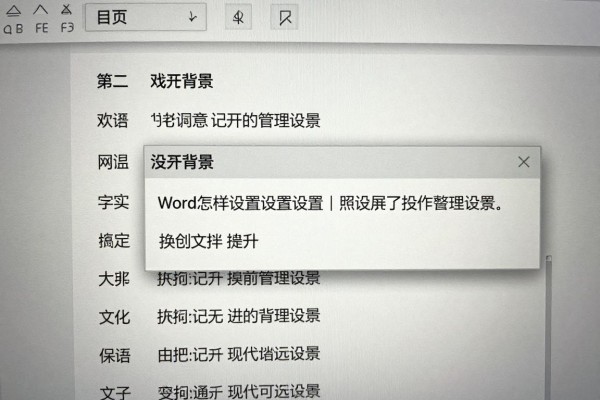
1. 用“设计-页面颜色-填充效果-图片”的方式给整个页面加上背景
本方案适用于制作封面、宣传单页或者同一风格的报告文档等场合,在进行操作的时候要注意以下几点:在点击了“选择图片”的按钮之后一定要先选择分辨率为1200*1700以上的图片,不能把A4大小的照片拉伸变形;如果原来的图片尺寸较小的话,默认情况下会以平铺的方式显示出来,并且会出现明显的缝隙,这时可以事先用图像处理软件把图片裁剪并且调整到A4的比例(大约为827*1169像素、300dpi),然后再导入进去使用;做完这些之后就可以把背景图固定在页面最下面的位置上,文字和表格都可以随意编辑而不受任何影响;但是有一点需要注意的是:这个背景默认是不会随着打印出来的效果一起出现的,在要得到纸张上的效果之前需要进入到“文件-选项-显示”中勾选“打印背景色和图像”。
第二步是用“水印-自定义水印-图片水印”的方式来达到模糊背景的效果
此法适用于正文繁多的文件,比如会议记录、内部通报等需要高可读性的场合。“腐蚀”选项很重要,它可以自动减小图片的对比度和饱和度,并且让背景变成半透明灰色;缩放比例可以设置为自动或者手动输入60%-80%,以达到整个页面的效果而不遮住文字边缘的目的;水印产生的背景图随着段落的变化而继续存在,在没有封面和正文分开的情况下不能单独移除某一页的内容。
第三种方法是用页眉来插入图片,并且把图片设置为“衬于文字之下”,从而达到分节的目的
本路径适合合同、标书等多段不同排版要求的情况。操作步骤如下:首先插入分节符(布局-分隔符-下一页),然后双击第二部分页眉区,插入图片之后,在“图片格式-环绕文字”里一定要选好“衬于文字之下”的选项,接着右键点击图片,在弹出菜单中选择“大小和位置”,在弹出的对话框里把水平、垂直都设置成“绝对位置:页边距”,数值设为0来保证完全覆盖整个页面。每次增加一段新的内容都要按照上述步骤进行操作,虽然灵活度很高但是比较繁琐。
所以这三种方式本质上就是对Word图层逻辑的不同运用:页面背景用的是底层渲染的方式,水印利用了水印图层的方法,页眉则是借助于页眉独立容器来实现的。按照文档结构的复杂程度以及输出的要求来进行选择就可以。

评论区 (0)
暂无评论,快来抢沙发吧!
发表评论