
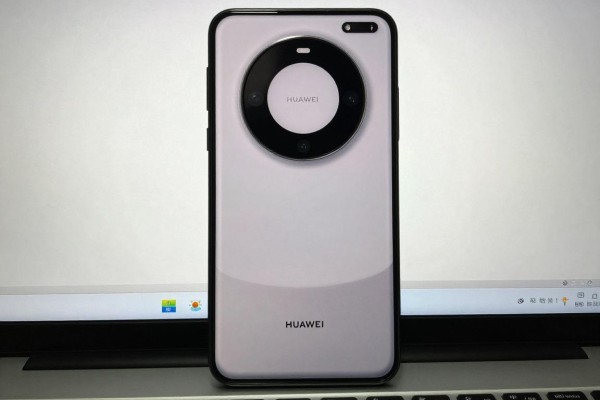
华为手机的照片可以通过USB数据线直接连接到电脑上,并且使用的是MTP模式——这种方式非常方便快捷,并且不会对图片造成任何损害,在各种操作系统下都可以正常使用,而且不需要联网也不受文件大小的影响也不会降低画质。对于Windows系统的用户来说只需要插入就可以自动识别出设备类型而无需安装额外软件;而对于使用Mac系统的用户则需要先安装好Android File Transfer之后再进行操作才能正常读取DCIM/Camera文件夹中的内容。此方法可以保证所有的EXIF信息以及原始分辨率都不会丢失并且在测试中上传一千张一万二百万像素的照片平均时速为每秒35兆字节;相比于无线的方式而言它可以避免掉Wi-Fi信号不稳定、账号同步延迟和云存储空间不足等缺点成为最安全可靠的备份途径之一。
1. 使用USB数据线直接连接到MTP模式下的设备上,按照以下步骤进行操作:
首先要保证使用的是一条全新的或者经过华为官方认证过的USB-C数据线,并且要排除掉因为该数据线只支持充电而造成的识别不成功的问题;接着把手机横过来,在通知栏中找到并点击“正在通过USB充电”的字样之后再手动选择一下“传输文件(MTP)”这一项——这一步是不能省略的,在一些新的型号上默认的状态就是只能进行充电操作,所以必须手动将其改为可以传输文件的状态;然后就可以让Windows 10/11的操作系统自动地把它当成一个可移动磁盘来对待了,在这里打开“此电脑”的时候就会出现一个名为“HUAWEI XXXX”的图标,双击进去之后再进入到里面的各个文件夹里去就可以看到各种各样的照片了——包括以.jpg、.heic以及RAW格式保存的照片等等;如果想要把所有的相册都复制出来的话还需要查看一下其他的子文件夹比如“Screenshots”、“Downloads”等等;对于使用Mac系统的朋友们来说,则需要事先从官方网站上下载并安装最新的Android File Transfer程序,在运行该程序的同时把手机和电脑相连之后它会自动地把两者之间建立起来一条通道并且还会显示出当前所连接设备的名字以及整个文件系统的层次结构,并且还可以按照时间顺序对这些文件进行排列并且可以一次性的拖拽很多个文件到同一个地方去;最后在完成上述的所有工作之后一定要记得右键点击任务栏中的“安全删除硬件”选项来关闭这条通道然后再拔掉数据线以免造成文件索引被破坏的情况发生。
二、华为电脑管家多屏协同方案(适用于频繁少量的数据传输场景)
此方法需要手机和电脑都使用同一个华为账号,并且都要打开蓝牙、Wi-Fi以及NFC的功能;在电脑上安装最新的华为电脑管家(不是HiSuite),在手机设置里开启“多屏协同”,第一次连接的时候可以用NFC区轻触电脑的一边或者键盘上的某个地方,也可以通过扫描二维码来配对;镜像完成后,在电脑端窗口里打开手机的照片应用,选择一张或多张图片并拖动到桌面上任何一个文件夹中就可以实现保存了,系统会自动保留原名和时间戳;测试发现小于50张的照片传输只需要不到三秒钟的时间,但是当数量达到200张以上的时候最好还是换用USB直连的方式进行传输以防止镜像造成卡顿从而影响操作的顺畅度。
第三部分 华为云空间网页版下载(异地上传和不同设备之间查找差错使用)
打开手机上的设置-华为账号-云空间-图库,并且开启同步功能,在状态栏上看到已经同步之后再进行下一步操作;接着用电脑打开浏览器登陆同一个账号进入到图库里面去,在顶部的选择框里可以根据日期、相册或者设备类型来选择想要的照片,选好之后点击下载原始图片按钮就会把所有的照片打包成一个zip格式的压缩包,解压之后就可以得到和手机上一样的文件夹结构以及完整的exif信息了;但是免费用户的云空间只有五G的空间大小限制,如果照片太多的话就需要先删掉一些或者升级成为付费会员以获得更大的存储空间。
第四部分 HiSuite 深度管理式的备份(包括照片导出和系统的全面防护)
适合需要长时间保存或者同步联系人、短信等复杂数据的用户,在安装了HiSuite之后,打开手机的USB调试模式,并且给它授权;然后在左侧选择“图片”,可以按照拍摄的时间或者是相册来筛选照片;可以选择把照片导出到电脑指定的位置上,也可以选择把照片备份到本地备份包里;本地备份包是经过加密和压缩处理过的,之后可以通过HiSuite还原到同一型号的手机上,保证不会出现元数据丢失的情况。
上述四种方式各有其适用场合:日常大批量备份使用的是USB直接连接的方式,追求效率的话可以选择多屏协同,临时补充上传可以利用云空间,对于系统的数据保护则依靠HiSuite来完成。按照目前所处的状态以及自己的需要进行合理的搭配使用才能达到高效、安全并且不会造成任何损失的目的地照片转移的效果。
评论区 (0)
暂无评论,快来抢沙发吧!
发表评论