
台式机的屏幕亮度不能用系统的快捷键来调节,需要分成三步走:第一种方法是直接按下显示器机身上的物理菜单键进入到OSD界面之后再进行手动调节;第二种方法就是利用NVIDIA或者AMD显卡控制面板里的“数字亮度”滑块来进行精确控制;第三种方法就是在Windows“设置→系统→显示”的地方开启夜间模式或者是色彩校正辅助以改善观看效果。这三种方式各有千秋,在不同的情况下都可以被应用到其中去——OSD调节速度快而且不需要依赖于驱动程序的支持,适用于日常生活中的小幅度调整;显卡控制面板可以联动Gamma和对比度从而达到更好的视觉效果;而系统的设置则是从保护视力的角度出发,并且会根据环境光线以及使用的时长自动做出相应的调整。在实际的操作当中,最好把OSD亮度的基础数值设定在50%-65%之间,并且要随着外界环境的变化和个人使用时间的不同来进行适当的微调,既保证了画面的质量又有利于眼睛健康。
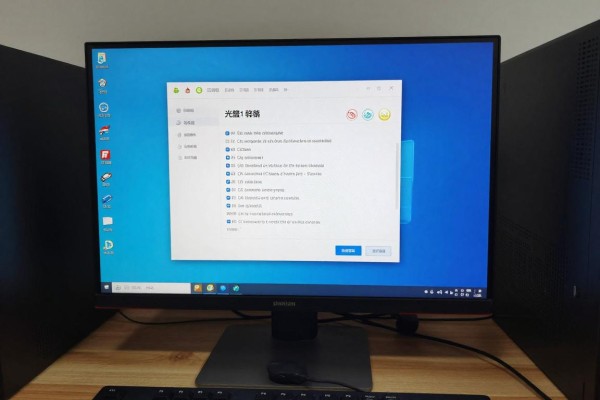
用显示器上的物理按键打开OSD菜单来调整亮度
这是最简单也最容易被大家接受的一种方式,并且不会受到操作系统的不同以及显卡驱动程序或者软件之间的兼容问题的影响,在大多数台式电脑上都可以找到一个叫做“MENU”的按键,在按下之后会弹出一个菜单来选择想要进行的操作(比如打开OSD等),然后就可以用方向键去切换到“图像设置”或者是“亮度/对比度”的选项了,在选择了“亮度”这一项之后再用上下箭头来改变数值大小,“智能亮度”这个功能虽然可以实现自动调节的效果但是由于大部分台式机都没有配备相应的硬件所以还是不建议开启它。
使用NVIDIA或者AMD显卡控制面板调节数字亮度
此法适用于已经安装了官方显卡驱动的用户,在进行像素级别的亮度映射控制的同时也提高了色彩的一致性,在专业设计、视频剪辑等领域中效果尤为显著。例如对于NVIDIA来说,在桌面上右击并选择“NVIDIA 控制面板”,然后在左侧菜单中依次点击“显示”->“调整桌面颜色设置”,就可以看到一个带有亮度调节旋钮的预览框,在移动旋钮的时候可以实时地看到预览框的变化情况;而对于AMD用户,则需要进入到“Radeon 设置”->“显示器”->“颜色”选项卡下开启亮度/对比度调节条的功能。需要注意的是这里所提到的调节是针对GPU发出信号后的亮度放大系数所做的修改,并不涉及到对屏幕本身的背光强度做出任何改动,所以并不会造成能耗上的增加,但是会稍微减少一些暗色部分的信息量。为了达到更好的视觉效果,在使用上述方法之后还可以适当调整一下Gamma值(设置为2.2的标准值)、对比度(保持在75到85之间),从而使得画面更加清晰而不至于出现发灰或者过度曝光的问题。
第三部分利用Windows系统的设置来改善视觉舒适度
尽管Windows本身没有全局亮度调节器(因为台式机没有环境光传感器),但是可以通过“设置->系统->显示->夜间模式”来开启蓝光抑制功能以减轻由于高色温造成的视觉不适;还可以点击“颜色校准”,打开向导程序进行伽玛值、亮度、对比度以及色彩饱和度等参数的微调,并自动生成一个专用的ICC配置文件,在整个过程中大约需要五分钟左右的时间,在完成之后系统就会自动应用这些更改从而大大缓解长时间工作所引起的视力疲劳问题。另外,在“辅助功能->颜色滤镜”的选项里选择灰色或者去色模式也可以在某些情况下减少对眼睛的影响。
所以 OSD 为基本保障、显卡面板为精确度工具、系统设置为健康的补充,三者一起用效果最好。


评论区 (0)
暂无评论,快来抢沙发吧!
发表评论