
微信本地文件夹的位置不同操作系统而定,在不同的操作系统下都有一个可以直接到达系统的定位方法。对于Windows电脑来说,默认存放位置为“C:\Users\用户名\文档\微信文件夹”,里面有一个用微信号命名的专门文件夹,分为FileStorage(图片/视频/文档)、Msg(聊天记录数据库)、BackupFiles(备份数据)等多个层次的子文件夹;对于安卓手机而言,则位于内部存储根目录下的“Tencent/MicroMsg/[随机字符串ID]”路径之下,包含Download、Image、Video、Voice2等多种类型的子文件夹;而对于iPhone由于受到iOS沙盒机制的影响,并不能直接打开路径,但是可以通过“设置→通用→存储空间”的方式进行管理或者使用“文件”应用查看“WeChat”共享文件夹的内容。所有的路径都可以在微信客户端中一键找到不需要手动输入。
1.Windows电脑端路径查看和自定义设置
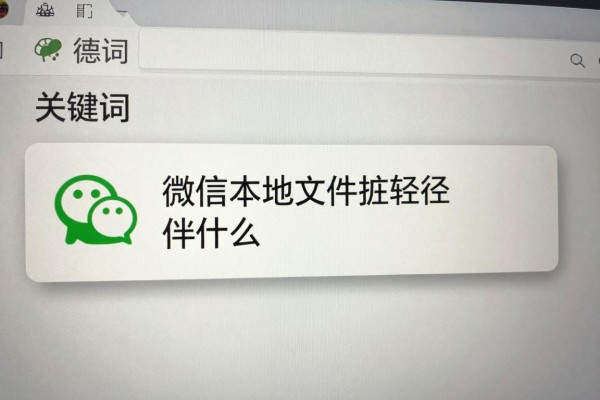
在电脑上打开微信之后,在左侧边栏找到并点击“设置”,再依次点击“文件管理”、“更改保存位置”,就可以看到当前默认的保存路径了,默认为C:\Users\张三\Documents\WeChat Files。点击右边的“打开文件夹”可以快速跳转到这个文件夹的位置;如果想要把微信的数据迁移到其他分区去释放C盘的空间的话,就点击“更改保存位置”的选项,在弹出的选择框里选择一个已经创建好的空白文件夹(比如D:\WeChatData),然后点击确定即可完成迁移操作,在此过程中所有的新的文件都会被保存在这个新的地方,并且原来的文件仍然会保留下来,需要手动复制迁移;另外需要注意的是,在修改完保存路径之后第一次启动微信的时候会重新构建索引,大约需要1-3分钟的时间来完成这项工作,在这段时间内发送文件的功能还是可以使用的,但是历史文件查询可能会出现短暂停顿的情况。
第二部分是关于安卓手机端路径定位和文件分类的说明
打开手机上的“文件管理器”,找到内部存储里的腾讯公司下的MicroMsg文件夹之后,在里面就可以看到一个由32个十六进制数字组成的文件夹了(比如a1b2c3d4e5f678901234567890abcdef)。这就是绑定到当前微信账号上的一条唯一的标识信息所在的地方。其中各个子文件夹各司其职:Download用来存放用户手动下载下来的PDF、Excel等类型的文件;Image以及image2分别对应着老版和新版图片缓存区,后者包含了小图和高清原始照片;Video里装的是聊天中的视频以及朋友圈下载的内容;voice2用amr或者silk格式来保存所有的语音信息,并且会把文件的名字设置为带有时间戳的形式以便于追踪回溯。每隔一段时间就把Cache子文件夹里面的垃圾文件给清理掉可以节省出几十兆的空间而不影响聊天记录的质量。
第三部分 iPhone 端合规访问途径及替代方案
由于iOS系统的限制,不能直接显示出完整的路径信息,但是可以通过两种途径来获得文件:第一种方法是在微信里面依次点击“我”—>“设置”—>“通用”—>“存储空间”,在这里可以根据聊天对象的不同来进行单独清理图片、视频和文件,并且可以批量导出到“文件”应用里;第二种方式就是打开手机上的“文件”应用,在它的首页上找到“我的iPhone”的位置,在这里就可以看到微信文件夹了(部分iOS版本需要先在微信中进行一次“保存到文件”的操作才能出现)。
所以各个平台的方式虽然形式各异,但是都有官方提供的一键式入口以及结构化的组织方式,掌握了相应的技巧就可以很容易地对微信本地的数据进行管理和备份,并且还可以清除掉不需要的数据。
评论区 (0)
暂无评论,快来抢沙发吧!
发表评论