
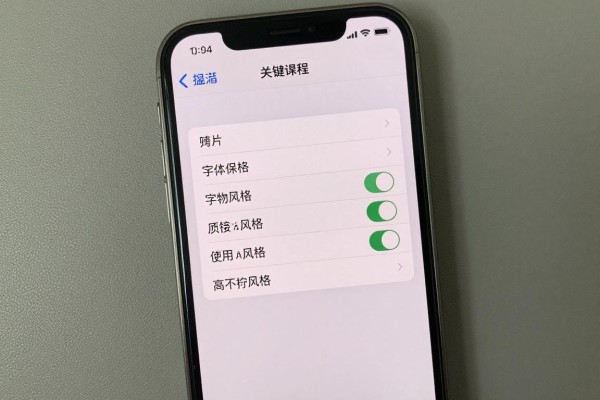
苹果手机不能像安卓一样随意更换系统的字体,但是可以通过官方途径来细致地调整显示效果。在「设置→辅助功能→字幕和隐藏式字幕→样式」里,用户可以创建出自己独特的文字样式:从SF Pro系列的不同变体(比如Bold、Semibold、Mono)当中挑选一种作为基础字体,然后根据需要调整字号、行间距、字重、颜色以及背景透明度,并且还可以为各种不同的场合准备多个方案;另外,在「显示与亮度→文字大小」选项下也可以实现全局文本缩放比例的动态变化,并开启“大号文字”、“加粗文字”等提高可读性的功能;所有的这些操作都基于iOS本身的渲染引擎来进行优化处理,保证了良好的兼容性和稳定性的同时也符合苹果对于设计的要求以及安全性标准。
1. 系统自带字体样式的制作和使用
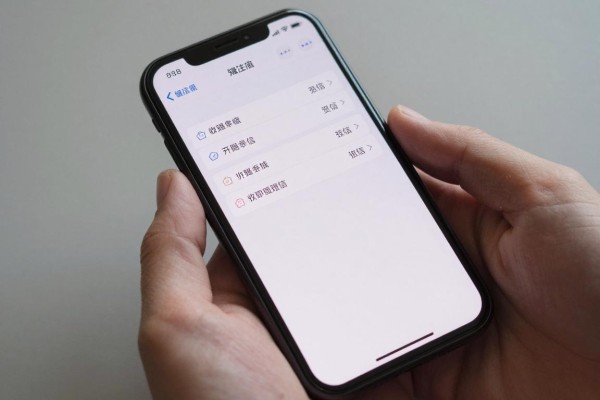
进入到「设置->辅助功能->字幕和隐藏式字幕->样式」之后,点击「创建新的样式...」就可以开始整个定制的过程了,默认情况下会给出SF Pro系列中的六种官方变体:Regular、Medium、Semibold、Bold、Italic以及Mono等等,在不同的字号之下都能保证文字清晰锐利的效果。用户可以依次进行设置:字号可以从12磅到48磅之间选择;行间距可以选择标准、宽松或者紧凑三种方式;字重只允许使用当前所选字体本身的级别(比如SF Pro Bold不能进一步加粗);颜色可以自己指定RGB值或者是从预设的颜色库里挑选一种;背景可以选择透明、半透明黑色或者白色或者全色块遮盖。做完这些之后给它起个名字并保存下来之后,这个样式就会出现在「样式」列表里,在视频字幕、备忘录、邮件等各种能够用动态文字的地方都可以直接应用。
全局的文字大小和提高可读性的设置
如果要全部改变所有的界面上的文字大小的话,就需要进入到「设置-显示与亮度-文字大小」里面去进行操作了,在这里滑动条可以调节系统的动态类型缩放倍率,会影响到很多原生的应用程序比如Siri界面、通知中心、App Store详情页面等等大部分的应用程序。往右边拉就可以逐渐增大字体大小,并且还可以选择到更大的字体子菜单下再继续增加三个级别。另外也可以打开粗体文字的功能来强制使标题和按钮的文字用加粗的方式显示出来,和上面提到的字体大小一起使用效果更好一些。但是要注意的是并不是所有的第三方应用程序都会响应这个变化。
第三部分 第三方字体方案是否可行以及需要注意的地方
虽然iOS没有系统的字体替换权限,但是可以通过App Store认证的字体管理软件来实现应用程序内的字体更换。具体的操作步骤如下:下载相应的软件——导入.ttf/.otf格式的字体文件——按照提示进行安装和配置——在支持自定义字体的应用程序里(比如Pages、Keynote、GoodNotes)手动选择。需要注意的是:这些字体只适用于文档编辑、笔记书写等封闭环境下的文字修改,并不能改变主屏幕图标、状态栏或者系统弹窗等重要的界面文字;而且每次iOS大的版本更新之后都需要重新安装字体并做相应的设置。从安全的角度来看,一定要从App Store正规途径下载相关软件,并且不要给不必要的相册或者文件访问权限。
第四部分 多种场景下字体风格的一致性使用方法
可以按照不同的应用场景来分级配置:比如用“日常模式”,即SF Pro Semibold、18磅字体以及浅灰色背景来读取新闻;用“会议模式”,即SF Pro Bold、22磅字体以及高对比度的黄色背景来制作PPT并展示注释;用“夜间模式”,即SF Mono、16磅字体、深蓝色的文字和半透明黑色背景来观看代码,在暗光环境下看代码更加舒适;所有的这些都可以通过点击位于“字幕与隐藏式字幕”的选项来进行切换,并不需要每次都去到设置里去更改。另外还可以配合辅助功能中的显示与文字大小里的自动调整亮度以及深色模式来提高整个界面的一致性。
上述的方法可以兼顾系统的安全性和用户的视觉舒适性以及个性化的表达,并且也符合iOS底层的设计理念,在保证系统安全性的前提下大大提高了文字的表现力。
评论区 (0)
暂无评论,快来抢沙发吧!
发表评论