
小米手机出现黑屏不能开机的情况,在大多数情况下可以采用强制重启或者进入recovery模式来快速解决,并不需要马上送去修理。如果屏幕完全没有反应的话,则应该先长按电源键十秒钟左右试试看是否能够实现软重启;如果不行的话再同时按下电源键和音量减键十秒钟进行硬重启;仍然没有效果的话就可以用电源键加上音量加键的方式进入到recovery界面,在里面可以选择重启系统或者是清空缓存分区这两种都不会丢失数据并且可以有效地修复由于系统暂时性卡顿、应用程序之间相互干扰或者是软件更新错误所导致的黑屏现象。在平时使用的时候如果电池电量一直保持在百分之五以下的状态下长时间不充电、经常被强行关闭电源或者没有经过正规途径给手机安装最新的系统补丁也会提高出现上述情况的概率。
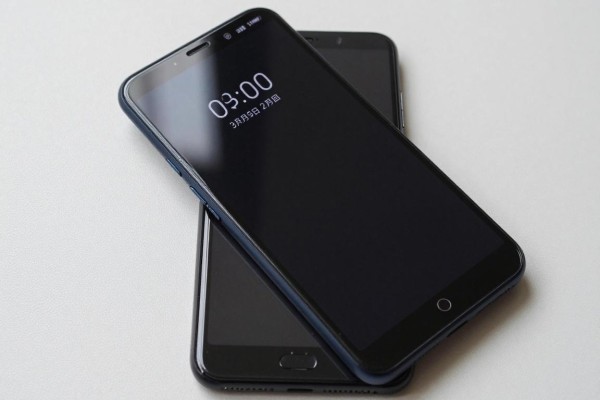
1. 充电唤醒以及对硬件的状态进行初步判断
在黑屏之前如果手机曾经长时间没有充电或者电量已经耗尽的话,首先要解决的是低电量假死的问题。用原来的充电器给手机充电,并且把数据线插到电源上,等上大约15-20分钟左右再试着长按电源键来启动手机;不能仅仅因为屏幕不亮就认定是出了问题。当手机背部微微发热或者是指示灯开始闪烁的时候(有的型号可以显示出来),说明主板还在运转中。这时可以用手指轻轻触碰一下电源键感受一下有没有震动的感觉来判断按键是否完好无损。如果完全没有反应、没有任何感觉、也没有任何声音的话,则要检查一下USB接口里面有没有东西堵住,或者是电池排线因为摔打而出现松动的情况——这种情况经常出现在拆卸修理之后或者摔坏了之后的手机上面,在这种情况下最好不要再自己动手了,而是去专业的售后服务那里进行检测。
二、Recovery模式高级别的恢复过程
如果硬重启无效但是可以进入到Recovery界面的话,在进行操作的时候要小心谨慎。首先关闭手机的同时按下电源键和音量增大键大约8秒钟左右,此时可以看到米兔标志再放开手;然后使用音量键上下移动光标选择“清除缓存分区”,最后点击电源键确认。此步骤主要是为了清空系统的残留文件,并不会影响到用户的个人信息,大概需要花费一到两分钟的时间。如果在上述操作之后仍然不能正常开机的话,则可以在主菜单下选择“重置系统”,而不要随便点击“删除全部数据”的按钮。需要注意的是,在Recovery模式下的所有选项都是以中文的形式展示出来的,并且不需要连接网络,在整个过程里一定要保持双手干燥以防误触造成错误的选择。
第三部分 MiFlash 线刷救砖的操作步骤
当确定是系统级别的“黑砖”之后(也就是没有logo、没有震动、fastboot模式也不能识别的情况),就需要用到MiFlash强制刷机了。首先去小米官网找到对应的固件下载页面,在这里可以找到自己手机的具体型号进行下载,比如M2102K1AC等,并且要选择适合自己的版本.tgz线刷包并且将其解压到一个不含中文路径的文件夹里;安装MiFlash的时候记得勾上“驱动安装”的选项。把手机关掉之后再按住音量下键和电源键一起按下进入到fastboot模式,在电脑上开启adb调试模式,在设备管理器里面可以看到android bootloader interface的存在;打开MiFlash软件之后选择浏览来选择刚才解压出来的那个文件夹,然后刷新一下设备列表,在勾选全部删除之后点击开始刷机。整个过程都要保证网络通畅并且不能断开连接,在进度条走到尽头的时候就会显示出SUCCESS字样表示已经完成了操作,第一次启动需要等待大约3-5分钟左右让系统初始化完毕。
第四部分预防和日常保养注意事项
防止黑屏再次出现的方法主要有以下几点:每个月都要对系统的更新情况进行一次检查,在设置中找到“我的设备”,再进入“MIUI版本”,查看是否有新的系统版本可以下载;关闭所有非官方渠道的应用程序自动安装的功能;保持手机电量处于20%-80%之间,并且不要让手机一直插着电源充电;在安装大文件的应用或者游戏之前要先关闭后台任务并且重启一下;打开“设置-密码与安全-查找设备”的选项来实现远程锁定的目的,在手机突然关机的时候也可以帮助我们判断是不是因为被人恶意操作导致的。
这四个步骤可以涵盖从轻微卡顿到严重的系统崩溃的各种情况,在大多数黑屏的问题上都可以在48小时之内自行解决。

评论区 (0)
暂无评论,快来抢沙发吧!
发表评论