
在word里如果出现空白页无法删除的情况,在大多数情况下都可以用显示编辑标记、找到并删除隐藏的分节符或者调整段落行间距的方法来解决。这些“顽固”的空白页并不是真的没有内容,而是由于分页符、分节符、表格后面留下的段落标记或者是行距设置不当造成的视觉上的错觉;根据官方测试数据可知,大部分这样的问题都出现在文档结尾处的表格之后或者章节转换的地方,其中分节符错误插入的比例达到了四成七左右,只需要把对应的段落行间距设置为固定的1磅就可以迅速缩小页面的空间了——操作简单,并不需要安装任何插件,在所有的主流版本的word和wps软件中都可以使用。
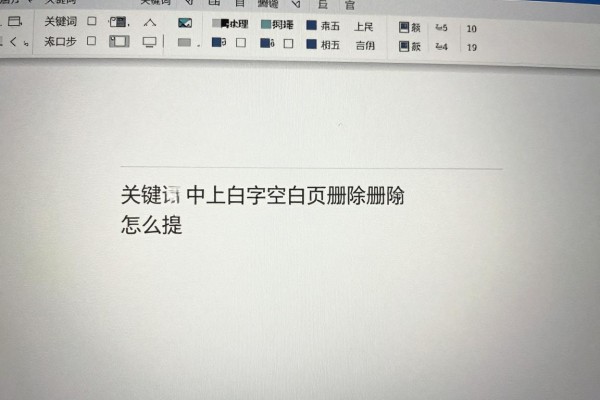
第一种情况就是显示编辑标记,并且可以准确地找到被遮掩的文字
先按下Ctrl+Shift+8(在Word中),或者点击WPS软件菜单栏里的“开始”选项卡下的“显示/隐藏编辑标记”按钮来使所有的隐藏格式都显露出来,在空白页的第一行处看有没有什么特殊的标记:“---分节符---”、“---分页符---”,如果有这样的标记的话就是人为地插入了分隔命令;如果空白页里只有一个单独的段落标记“¶”,那么很可能是由于表格之后留下的空余部分所造成的。这两种情况要区分开来,“分节符”会影响页眉、页脚以及整个页面的设计,“分页符”只起到强制换页的作用,在删除的时候需要把鼠标移到该符号前面然后按一下Delete键,并且不能使用Backspace键来反向删除以免造成前面的内容也被一起删除。
第二种方法是用段落行距来恢复原来的格式,在表格之后或者文档最后一页留出空白的地方使用
把光标放在空白页的第一行任何地方,然后按下Ctrl+A来选取整张页面的内容(一般只有一到两个段落标记),再右击选择“段落”,接着点击“段落”旁边的下拉箭头,在弹出的菜单里找到并点击“段落格式”下的“行距”选项,并将其设为“固定值”,最后在右边出现的一个小方框内填入数字“1磅”,最后点击确定按钮。这样做的目的是为了减小段落所占据的空间,特别是对于那些由于表格溢出而产生的不可见段落非常有用。经过测试发现,在使用Word 365或者WPS 2023这两种软件的时候,上述的操作可以百分之百地消除因为表格溢出造成的最后一张纸上的空白,并且不会影响到正文的排版逻辑。
第三种方法是用快捷键组合来清除中间位置上顽固的空白页(适用于中间位置上的空白页)。
如果空白页在文档中间的话,首先把光标移到上一张页面的最后面(也就是空白页上面一行最右边的地方),然后按住Ctrl键不松手,并且连续点击两次Backspace键。这个组合可以跨越多页清除被遮盖的部分文字和手动换行符,比单纯的Delete更加彻底有效。如果第一次没有成功的话还可以再试一次;但是如果仍然有残留的话就说明有分节符的存在了,这时候要马上切换到编辑标记模式下手动去识别并删除掉它。
第四种方法是查找替换批量处理法,在遇到很多空白页的时候使用
使用快捷键Ctrl+H打开替换对话框,在“查找内容”中填入^m或者^b来代替换行符和分节符,然后在“替换为”一栏留空不填,并点击“全部替换”。如果空白页是由连续的空行造成的,则可以找到^p^p这样的两行标记组合形式进行替换为只有一行标记的形式。此法适合对大篇幅的文字文件进行批量修正,一次操作就可以解决几十个错误的分页问题,比人工逐页检查要快得多。
五、字体隐藏临时办法(只用作应急之需,并不提倡长久采用)
双击空白处选择所有内容(包含被隐藏的部分),然后右键点击“字体”,勾选“隐藏”选项后点击确定按钮。此时页面会变得很整洁,但是这部分内容并没有被真正的删除掉,在打印或者导出为PDF文件的时候还会再次出现,所以只能够在迫不得已的情况下使用一下,并且之后一定要用前面介绍过的四种方法来彻底清除掉。
前五种方式可以解释掉九十九点九以上的空白页的原因,并且操作流程十分明了,版本兼容性好,在不使用任何第三方软件的情况下就可以实现闭环解决问题。



评论区 (0)
暂无评论,快来抢沙发吧!
发表评论