
Windows 10系统自带的录屏功能位于Xbox Game Bar里,默认情况下可以一键开启,并不需要额外安装其他软件就可以直接使用。按住Win+G就可以打开游戏栏,在第一次使用的时候需要允许它获取权限之后再用Win+Alt+R来开始或者停止录制视频,并且可以同时录制系统的音频和麦克风的声音,最高可以达到1080P每秒30帧的画面效果;录好的视频会自动保存到“视频-捕获”的文件夹下,路径明了容易找到;另外还有一个叫做步骤记录器(psr.exe)的小工具,在办公时用来记录用户的每一个操作过程并留下痕迹,只需要输入相应的命令就能启动该程序并且自动生成包含时间戳以及详细描述的操作报告。这两个工具各司其职——一个负责流畅地进行画面捕捉工作,另一个则专注于精确地对用户的行为进行记录,在一起的情况下就组成了Windows 10原生、可靠而且不花钱的屏幕录像方案。
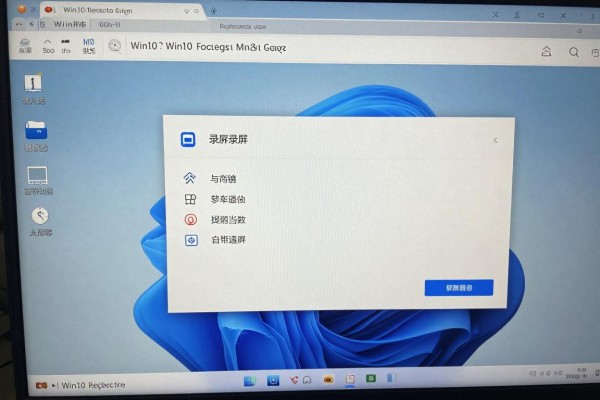
Xbox Game Bar全部开启和配置的方法
为了保证Xbox Game Bar录屏功能能够正常使用,首先需要在系统层面进行开启操作。打开Windows键加I打开设置菜单,在左侧选择“游戏”,然后点击右侧的“Xbox Game Bar”开关将其打开;如果该开关为灰色且无法点击,则需要回到上一级菜单里去开启“游戏模式”。开启之后再按下Windows键加G来检验一下工具栏是否能正确地弹出出来——如果没有出现的话,请到“设置→游戏→捕获”的地方把“录制游戏剪辑、屏幕截图和广播时使用背景录制”的选项勾选上,并且还要确保“后台录制”已经被开启以便于在最小化状态下也能一直录制下去。至于画质部分,在“设置→游戏→捕获→视频质量”里面可以选择“高”或者更高级别的选项,默认的是1080P 30帧每秒的画面效果,“更高”的级别会稍微增加一些对CPU以及硬盘写入速度的要求,所以最好还是用SSD这样的固态硬盘来做这个事情比较好一点。
二、步骤记录器(PSR)的操作方法
适合用来做保留操作痕迹或者撰写图文教程的工作环境。按下win+r组合键打开运行对话框,在里面输入psr.exe并回车就可以启动了;点击开始录制按钮之后,该软件就会自动捕捉到鼠标的每一个点击、键盘上的每一次敲打以及窗口之间的每一次切换,并且会在每次操作之后都拍下当时的屏幕快照;做完这一切之后再点击停止录制就可以了,这时系统会告诉你把文件保存在哪里,默认情况下会自动生成一个带有时间戳的.mht格式文件,里面包含了高清晰度的画面截图、操作的时间点、被按下过的按键列表和简单的文字描述等内容,双击就可以用edge或者ie浏览器直接打开了,不需要任何额外的操作来解压缩或者安装阅读器。
另外一种原生的快捷录屏的方法
除了上面提到的主要两个工具之外,在Windows 10中还有轻量级的辅助方案:按下Win键加Shift键再加S键可以迅速打开截图工具栏,在此之后选择摄像机图标并选取想要截屏的部分,三秒钟倒计时过后就开始录屏了,在录屏结束的时候按下Win键加Shift键再加Q或者在任务栏的通知区点击“停止”按钮就可以把录制好的视频保存到“图片→屏幕截图”的文件夹里了;另外PowerPoint 2019及其以上版本都自带了“屏幕录制”功能,在插入菜单下找到它,并且可以同时开启麦克风和扬声器进行录音,录下的内容会直接被添加到幻灯片当中去使用于教学演示等用途的一体化创作。
四、使用之前需要注意的地方
第一次使用的时候最好把不必要的后台程序都关掉,以免录制过程中出现卡顿的情况;提前检查一下麦克风和系统的音效采集有没有问题,在“设置-系统-声音-输入/输出设备”里分别进行校正;保证“视频-捕获”的所在硬盘留有至少5GB以上的空闲空间,因为10分钟左右的1080P 60帧每秒的视频大约需要占用3.2GB左右的空间;如果按下Win+G没有反应的话,可以去到“设置-游戏-Xbox Game Bar-键盘快捷键”里面重新设定一下组合键的绑定方式来解决和其他软件热键冲突的问题。
这四种种原生方案可以满足各种形式的录屏需求,并且都是从系统的底层做起,所以非常安全并且没有多余的资源浪费掉。
从整体上讲,Windows 10自带的录屏功能虽然没有专业的剪辑功能,但是已经足够用来做日常的记录、教学反馈和简单的创作了,并且它是简单易用的基础工具包。


评论区 (0)
暂无评论,快来抢沙发吧!
发表评论