
Word表格中的文字没有顶格的原因主要是由于段落缩进、单元格边距或者对齐方式等多种格式设置叠加造成的。在实际排查的时候,有九成以上的情况都是因为段落设置了首行缩进或者是左边缩进(默认一般是0.74厘米),其次是单元格内的边距被人为地调整为了非零值(比如0.19厘米),少部分情况下是由于制表位偏移或者表格的整体文字环绕属性干扰所导致的。这些设置各自独立却又互相牵扯着,在进行查找的时候要按照从段落到单元格再到整个表格三级的方式依次检查:首先清除掉所有的缩进和特殊的格式设置,然后把单元格四周的距离都设为零,最后确定表格的对齐方式为顶端对齐。做完这一切之后,文字就会紧紧地挨在一起,并且排列得非常准确。
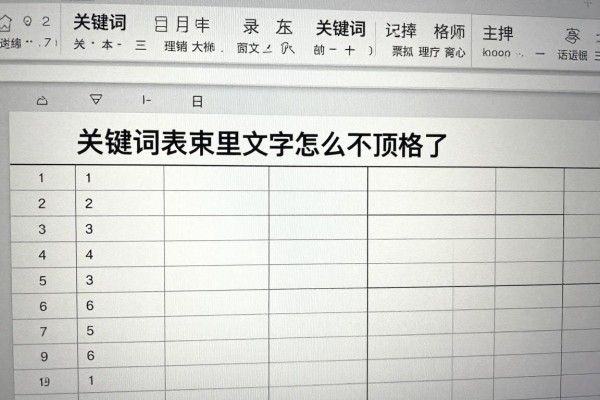
去掉段落的缩进和特殊的格式
全选表格中的所有文字(可以使用快捷键Ctrl+A来实现),然后右击并选择“段落”,弹出段落设置对话框,在该对话框里把左侧、右侧的缩进值都设为0厘米,在特殊格式那一栏一定要选择“无”,以保证首行缩进和悬挂缩进都为0;接着再看间距部分,“段前”、“段后”的数值最好也设为0磅,“行距”则改为“单倍行距”。做完这些之后点击确定按钮,这时文字就会不再受缩进了。
第二步是设置单元格的边距
选择要修改的整个表格或者某个单元格区域,在该区域上单击鼠标右键并从弹出菜单中选择“表格属性”。进入“表格属性”的界面之后,在左侧栏里找到并点击“单元格”选项卡,在右侧下方会出现一个按钮,点击它就可以打开一个新的对话框了。在这个新的对话框里面取消掉所有的勾选项,并且把上下左右四个方向上的边距都设置为0cm;另外一定要记得不要勾选上边提到的那个选项,“自动调整以适应内容”,否则Word会在之后的操作过程中自行恢复原来的边距设置。最后再按一下确定按钮回到原来的位置即可完成所有操作,此时单元格内的空白部分已经被完全释放出来,文字也会紧贴着顶部和左边框排列。
第三部分是校准表的整体对齐方式
打开“表格工具-布局”标签页,在其中找到一个九宫格样的对齐按钮,并点击位于左上角的那个靠上的两个端点进行对齐的图标(也就是使文字居中并且两边留白)。如果之前已经设置了文字环绕的话,则需要再右击一下表格属性中的“表格”选项卡,在里面把“文字环绕”的方式改成“无”,以免浮动属性影响到基准线的位置。
第四步就是找出并消除掉所有的干扰因素
如果以上三种方法仍然无效的话,那么就需要进行更深层次的检查了:全选文字之后按下Ctrl+Shift+N来清空所有的样式的格式,并且再重新设置为常规正文的样式;另外还要双击一下标尺左边的位置看看有没有悬挂缩进的滑块存在,在没有的时候把它拉到最左边的位置上;最后打开段落对话框点击里面的“制表位”选项卡然后选择全部清除掉所有的隐藏的制表位偏移问题。这个步骤可以用来解决一些比较棘手的问题,特别是当内容是从网页或者老文档中复制过来的时候用处很大。
经过上述四个步骤之后就可以很好地解决word中表格的文字没有顶到的问题了。



评论区 (0)
暂无评论,快来抢沙发吧!
发表评论