
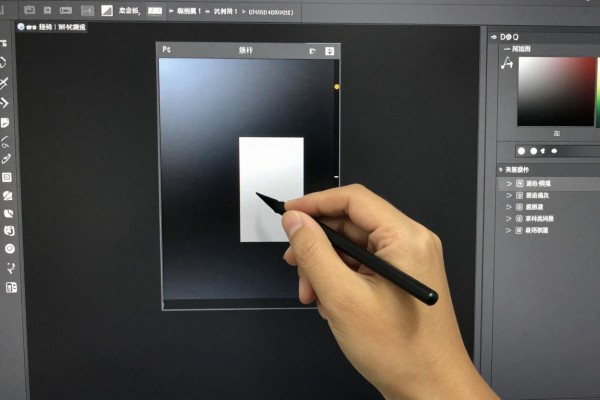
在Photoshop里进行羽化的最快捷方式就是通过菜单栏下的选择-修改-羽化或者按下Shift+F6来实现,在任何已经存在的选区上都可以使用该方法,不管是用什么工具创建出来的选区都可以直接调出对话框并输入0.2~250像素之间的羽化半径值就可以起作用了,并且不会受到工具预设的影响,具有很高的适用性;还可以利用右键菜单中的羽化选项以及工具栏里的实时羽化设置来形成三重响应模式——即随需而动、边画边定、一加载就控制住所有的场景需求。
1. 标准菜单路径的操作方法
打开Photoshop之后用任何一种选取工具,在画面上创建一个选区,并且要保证选区边界是清楚可见的。然后在上方菜单栏里找到并点击“选择”选项,在下拉列表中选择“修改”,再点击其中的“羽化”按钮或者按下Shift+F6组合键都可以打开羽化的设置窗口,在里面可以输入想要达到的效果数值,默认情况下为1-3之间的一个数,对于人物头发边缘来说一般会用到0.8到2这个范围内的数值,在做大规模合成的时候则可以设定为5到15之间的数值;输入完毕之后点击确定即可使选区边沿产生一个平滑过渡的半透明区域,在接下来的操作中比如复制、填充或者是给图层添加遮罩等都会自动地把边缘融合进背景之中。
第二步是使用实时羽化的工具选项卡来完成预判性的操作
如果已经确定要添加柔和的效果的话,在画出选区之前就可以设置好了:使用矩形选框工具或者椭圆选框工具之后,在上方的工具选项栏中可以看到一个叫做“羽化”的数值框,默认情况下它是0的,可以直接输入想要的像素数(比如2.5)。之后所有的用这个工具创建出来的选区都会带有相应的羽化程度,并不需要再做其他的调整了。这种方法的优点就是效率很高而且可以事先预料到结果,但是它的缺点也很明显,只对新的选区有效果,在原有的选区上无法生效;另外一旦设置了羽化的数值,在切换到其他工具之前是不会自动恢复到原来的状态的,所以最好在换工具之前把数值清零以防止出现错误的操作。
第三部分是关于用鼠标右键进行羽化的操作以及使用路径载入选区的方法
在画布上任意地方右击,并且要保证鼠标指针处于选区之内,在出现的下拉菜单里选择“羽化”,就可以打开一个参数框了——这样就不用再点菜谱里的每一项了,比较适合经常需要做细微调整的情况。另外还有一种更准确的方法:使用钢笔工具画一条封闭曲线之后,在右侧的路径预览处点击右键选择“创建选区”,然后按下Alt键(Win系统用户)、或者按下Option键(Mac系统用户),再点击一下就会弹出一个高级选项卡,在里面勾选“羽化”并且填入相应的数值,从而达到把路径转换为选区以及进行羽化的双重效果,非常适合用来对复杂的形状进行柔和处理。
第四种方法是使用图层蒙版和渐变或者高斯模糊来实现柔性的效果
如果标准羽化的非线性过渡不能够达到要求的话,可以使用蒙版的方法来解决:首先创建一个硬边的选择区,在图层面板下部点击“添加图层蒙版”的按钮;然后用渐变工具在蒙版上绘制出黑白渐变的效果,以此来控制显示区域边缘的柔和程度;或者给蒙版应用“滤镜->模糊->高斯模糊”的命令,并把半径设置为1到8之间的一个数值,从而得到更加平滑的边缘效果。这种方法不会破坏原有的像素信息并且可以多次修改使用,在合成过程中用来处理头发、烟雾以及光线等细节的地方非常合适。
所以羽化并不是一个简单的步骤,在整个选择区域创建、加载和修改的过程中都存在一种柔和化的逻辑。掌握了这五种方法的应用范围之后,在提高工作效率的同时保证输出质量就变得容易多了。

评论区 (0)
暂无评论,快来抢沙发吧!
发表评论