
Word文档页码设置完全可以实现,并且可以做到封面对内容进行遮蔽、正文从第一页开始编排以及不同部分有不同的格式要求等等专业的排版需求。主要的操作方法就是利用好“分节符”和“取消链接到前一节”这两个工具:给封面之后的第一张页面添加一个“下一页分节符”,然后双击正文页脚把前后两部分分开,接着输入页码并设定初始值为1;如果需要目录使用罗马数字而正文用阿拉伯数字的话,在目录最后面和正文最前面都要插入一个“下一页分节符”,然后再逐个单独地对每一段落进行编号格式的选择以及初始值的设定。所有的这些工作都可以依靠Word自带的功能来完成,并不需要安装任何插件,在Office 365、2021以及长期支持版等多个版本中都适用并且运行良好。
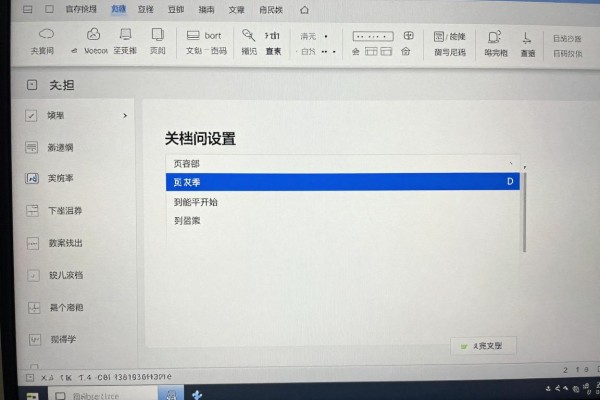
1. 基础页码的添加和位置更改
打开word文档之后,在顶部菜单栏里找到并点击“插入”选项卡,在其中的“页码”按钮下拉菜单中选择一个合适的格式来设置你的页码的位置和样式,比如你可以选择把页码放在页面底部,并用普通的阿拉伯数字表示(例如可以选为“页面底端→普通数字2”),也可以选择让页码出现在页面底部右边并且带有短线分隔(即可以选择“页面底端→右侧”,然后双击页脚进入编辑模式,在页码前面加上一个减号)。插入完成后,默认情况下从第一张图片开始连续编号,适合用于简单的报告或者通知这样的单个文件中使用。但是要注意的是,在查看视图的时候不能看到页眉页脚部分的内容,所以一定要切换到“页面视图”或者是“打印布局”的模式之下才能正常使用。
第二部分 封面和目录页隐藏页码的操作方法
把光标放在封底之后的地方(也就是回车符之后的位置),然后依次点击“布局->分隔符->下一页”,插入第一个分节符;接着把光标移到目录的最后面,再做同样的事情来插入第二个分节符。接下来双击正文第一张页面的页脚部分,在“页眉和页脚工具-设计”选项卡里取消勾选“链接到前一节”。这时封面和目录所在的章节的页脚是分开的,可以直接全选其中的页码然后按下Delete键删除掉。如果封面这张纸本身也需要留出空白页脚的话,还可以勾选“首页不同”,防止误删其他章节的内容。
第三部分不同章节用不同的编号方式
比如毕业论文的封面没有页码、目录用小写罗马数字表示(i、ii、iii)、正文从阿拉伯数字开始(1)。做完上面这些之后,在目录页脚处双击打开设置窗口,在“编号格式”里选小写罗马数字的形式,并且把起始值设为小写罗马数字形式的第一个字母i;然后在正文页脚处也做同样的操作,把格式改成大写字母形式的小写罗马数字,并且把起始值设为大写字母形式的第一个字母I。每一部分都要先取消掉与上一部分相连的功能,不然格式设置就会失效。经过测试发现,在Office 365最新的版本以及2021 LTSC版本下都可以准确地生效,不会出现任何错误。
第四部分是页眉和页脚的内容可以自己设定,并且还可以对一些小地方进行改进。
页码的字体、字号以及颜色都可以通过选择好页码之后,在“开始”标签下点击相应的按钮来更改;如果要给每部分加上一个编号(比如“第一部分”、“第二部分”等),则需要在“设置页码格式”的地方勾选上“包含章节号”,然后把标题样式设为“标题1”,并且设定好从哪一部分开始编排。另外最好把页脚与边框之间的距离保持在1.25厘米左右,以免两者之间产生重叠;对于大批量修改的情况可以利用“页眉和页脚工具”的“导航”功能迅速跳到各个页面的页脚处做一次性的检查。
所有的操作都使用了Word自带的功能来实现,并不需要借助其他的软件,既具有专业的特点又很适合普通用户使用,在第一次设置之后就可以一直重复利用下去。




评论区 (0)
暂无评论,快来抢沙发吧!
发表评论