
Windows 10截屏十分容易实现,并且自带了五种高效的截屏方法不需要安装额外的软件就可以使用。按下PrtSc键可以一次把整个屏幕的画面复制到剪贴板中去;用Win+PrtSc组合键可以把全屏截图保存到“图片-屏幕截图”的文件夹里;Alt+PrtSc可以捕捉到当前活动窗口的内容;而Win+Shift+S则会打开一个智能截图栏,在这里可以选择矩形、不规则形状、单个窗口或者整个屏幕这四种截屏模式,并且可以直接把截取下来的图像放入剪贴板中去;另外,“截图与草图”应用程序也提供了延时截屏、手写注释以及即刻分享的功能。所有的这些操作都是依靠微软官方提供的系统组件来完成的,所以它的兼容性和稳定性都非常好,对于各种主流的电脑硬件来说都适用。
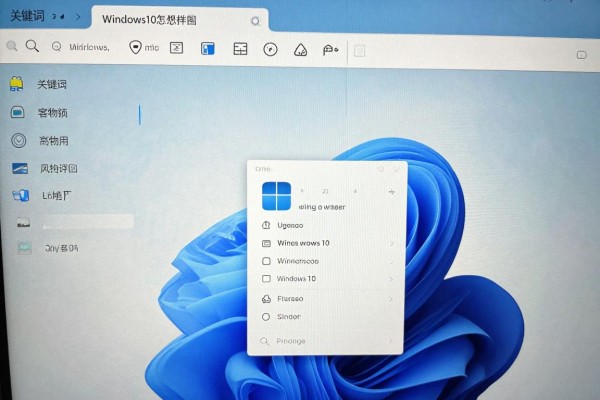
常用的快捷键截图的操作要点
PrtSc键用于快速截取整个屏幕的画面,在按下之后该画面就会被保存到剪贴板中,并且会自动保存下来;但是如果不进行手动的操作的话就不会有文件被保存的情况出现;这时就需要我们自己去打开画图、word或者微信对话框等等可以粘贴的地方,在这里我们可以点击ctrl+v来进行粘贴并且选择png或者jpg格式来保存;对于一些键盘排列比较紧凑的笔记本来说,在使用prtsc的时候还需要配合fn键一起按下才能生效;如果在截图之后再进行粘贴时发现没有图片或者是黑色的空白区域的话,那么很有可能是因为当前正在运行的是一个全屏独占的应用程序(比如某些游戏或者视频播放器)所导致的;这时候就可以尝试切换到桌面然后再试一次,也可以通过按下win+shift+s的方式来避免这种问题的发生。
第二部分 自动保存型截图的存放位置和处理方式
使用Win+PrtSc组合键可以实现真正的“一键存档”,按下之后会有一段短暂的黑色画面以及提示音,在此期间所截取的照片将会被命名为“Screenshot(1).png”,并且按照顺序编号存储到“此电脑->图片->屏幕截图”文件夹中去。该路径不能更改但是可以通过打开文件资源管理器或者在地址栏输入“shell:screen capture”来快速切换到相应的位置。为了防止大量的截图占据硬盘空间,最好每隔一段时间就对这个文件夹进行整理;另外也可以右击截图文件-选择属性-点击详细信息查看它的具体创建时间和对应的硬件信息以便于以后查找和分类。
第三部分是精准区域截屏和标记的工作流程
按下win+s组合键可以打开一个浅色背景的工具条,在此工具条上可以选择四种不同的捕捉方式:矩形选区、任意形状、当前窗口、整个屏幕。选择好之后再用鼠标拖动就可以实现截屏了,并且截屏的结果会自动保存到剪贴板里,在任务栏右侧会出现一个小图标作为预览,在点击这个小图标之后就会进入到“截图与草图”的应用程序当中去,在这里你可以用荧光笔来标记重要的地方,也可以用箭头来标示操作路径,并且还可以给图片加上文字说明,最后点击磁盘图标就可以把这张图片保存成PNG格式了,或者直接点击分享按钮把它发送到邮箱、OneDrive或者是微信客户端里面去,整个过程都不需要离开你现在的工作环境。
第四部分针对高级别的需求提供解决方案
如果要进行3秒之后再截图的操作(比如等展开菜单之后再拍一张),可以使用“截图工具”这款软件,在开始菜单中搜索到它并打开之后,在新选项旁边点击下拉箭头选择“延迟截图”,设置好倒计时时间之后就可以自动完成截图了。此外,“截图工具”还可以用来代替滚动截图的功能,在长页面上可以用Edge浏览器加上F12键进入开发者模式,在命令菜单里输入“Capture full size screenshot”来获取整个页面的内容。所有的这些功能都依赖于Windows 10 20H2以及以后版本自带的功能,并不需要安装任何驱动程序或者系统补丁。
因此五种方法各有用武之地,在日常使用中主要依靠Win+Shift+S来完成工作,其次可以借助Win+PrtSc作为备用手段,对于一些需要截屏的任务可以用Alt+PrtSc来实现,最后用PrtSc键做最后的补救措施,“截图与草图”用来对整个过程进行优化和完善。
评论区 (0)
暂无评论,快来抢沙发吧!
发表评论