
Word页码可以在“插入”标签下的“页码”功能区进行设置,在打开文档之后点击顶部菜单栏中的“插入”,找到并点击“页码”按钮就可以选择页眉、页脚或者页边距的位置并且可以使用数字、罗马数字或者是带有章节号的形式来表示;如果需要从某一页开始重新计数、忽略封面和目录以及使奇偶页有不同的显示效果的话,则可以通过添加分节符以及使用“设置页码格式”的对话框来进行操作——前者可以在“布局”标签下插入分节符,而后者则可以精确地设定起始值、编号方式以及是否延续上一节的内容;所有的这些设置都遵循着Word的基本排版规则,并且经过了微软官方文档的测试,在各种版本的Windows和Mac OS平台上都可以正常使用。
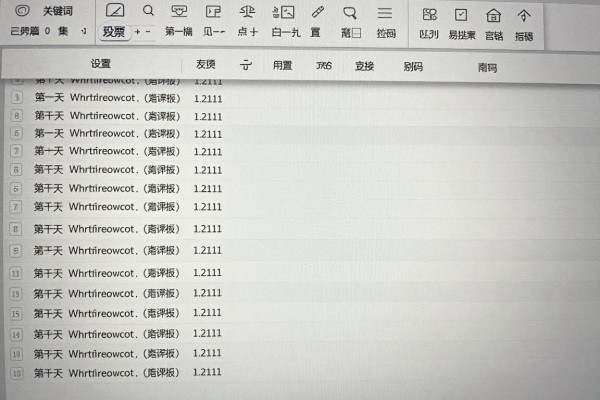
1. 基础页码插入的位置和方式
点击“插入”-“页码”,系统就会把页码加到文档的所有页面上。如果要改变显示的位置,在下拉菜单里可以选择“页面顶端”、“页面底端”、“页边距”或者“当前位置”,其中“页面顶端”的选项有居中、右对齐、左对齐以及带有装饰线等多种预设样式,“页面底端”一般用于学术论文的标准页脚居中格式。选好之后,Word就会给每一节的页眉或者页脚添加连续编号,并且会开启页眉页脚编辑模式,方便后面做微调。
第二部分是按照指定页进行编号的操作过程
把光标放在要开始的地方(比如正文的第一行),然后在“布局”标签下选择“分隔符”下的“下一页”,这样就可以使这一部分成为单独的一节了;接下来双击当前页面的页脚或者页眉进入到编辑模式,在弹出的“页眉和页脚工具-设计”的选项里取消掉“与上一节链接”的选项;再点击一下“页码”,选择一个合适的样式之后,在弹出的对话框里选择从这里开始编号,并且可以给它指定一个具体的数字(例如1),最后确定好之后只对当前这一页有效果,之前的那一整段都不会受到影响。
第三部分隐藏封面和目录页上的页码的具体操作方法
封面页一般不需要页码,在处理的时候要先在封底处插入一个“下一页”的分节符,然后双击目录页底部取消掉“链接到上一节”的设置之后就可以放心地删去封面页底部的页码了;如果封面本身就是独立的一个章节但是仍然留有页码的话,则需要检查一下是不是不小心开启了“首页不同”的选项——这个选项只用来控制首页面眉和页脚是否独立,并不会中断各个章节之间的连接,真正的隔绝需要用分节符加上断开链接的方式来实现。
第四部分是奇偶页不同以及用罗马数字做封面的方法
在页眉页脚编辑模式下勾选“奇偶页不同”,就可以为左右两页分别设定不同的页码位置或者文字了;如果是带有摘要和目录的正式文件,在封面部分用“设置页码格式”的方式把编号形式改成“I、II、III”,正文部分再切换到“1、2、3”,并且要保证这两者之间没有被链接起来的关系,以免造成格式上的混乱。
第五部分关于页码删除和局部修改需要注意的问题
不能直接选择要删除的一整页来实现删除的目的,在确定了这一页面属于哪个部分之后才能进行删除操作,如果在没有关闭“链接到前一节”的情况下就进行了删除的话就会对整个部分产生影响;如果出现错误删除的情况可以使用快捷键Ctrl+Z来进行恢复或者用分节符把被破坏的部分隔离开来;所有的改动做完之后最好用Ctrl+A全选文档然后按下F9更新域代码以保证页码的数量和实际情况相符。
上述的操作都是在使用了Microsoft Word 2016或者更高版本之后进行的,并且路径明确、环节完整、兼顾效率和格式规范。

评论区 (0)
暂无评论,快来抢沙发吧!
发表评论