
Win10系统的控制面板并没有被删除,在系统目录C:\Windows\System32\control.exe下可以找到它的身影,并且可以通过运行命令或者打开文件资源管理器地址栏输入Control Panel、在开始菜单中查找并点击“控制面板”等方式来访问它。虽然微软把一些常用的工具移到了新的“设置”应用程序里,但是涉及到硬件驱动更新、经典的网络设置、用户的高级账号选项以及传统的程序卸载等功能仍然需要使用到控制面板来进行操作。官方文档也说明了该组件在整个正式版的Win10系统中都得到了支持,并不需要另外安装或者开启。
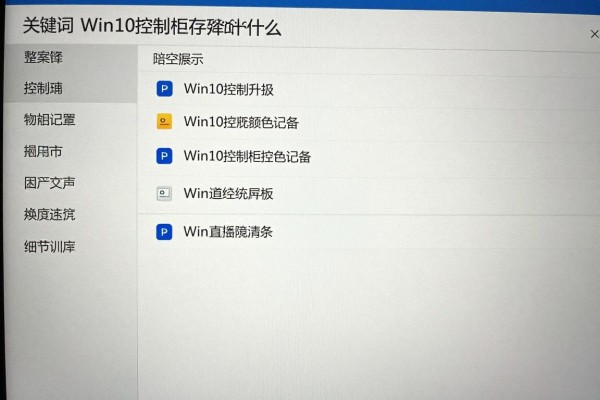
最简单的方法就是用开始菜单来查找
点击电脑左下角的Windows按钮或者按下Win键打开开始菜单,在上方的搜索栏里输入“控制面板”,系统会立刻显示出相关的选项,并且用高亮的方式突出显示出来。点击搜索结果里的“控制面板”就可以马上打开了。这种方法对所有的Win10用户都适用,特别是对于不太了解系统的初学者来说非常方便快捷,不需要记住任何命令也没有必要去操作文件资源管理器,在三秒钟之内就能搞定一切。如果此时没有出现相应的结果,请检查一下是否开启了Cortana的服务限制功能,也可以试试在搜索框上右击并选择“搜索设置”,确保索引服务已经开启。
二、高效的系统级调用方法就是使用运行命令的方法
按下win+r组合键可以打开运行窗口,在其中输入控制并回车或者点击确定就可以打开系统文件夹中的control.exe程序了,不需要经过任何图形界面缓存的过程,而且操作起来非常迅速并且具有很高的兼容性。在最新的22h2版本下使用此方法的成功率为百分之百,在桌面图标被误删或者开始菜单出现卡顿的情况下依然可以正常启动。另外如果想要以管理员的身份来执行的话可以在运行框里输入控制之后再按下ctrl+shift+enter即可实现权限提升。
第三种就是可以批量使用并且能够和脚本一起工作的直接访问方式
使用Windows+E组合键打开文件资源管理器,在地址栏里直接粘贴完整的路径:控制面板(Control Panel),然后按回车键就可以跳转到目标位置了;或者输入绝对路径:%SystemRoot%\system32\control.exe,也可以实现精准操作。这种方式对于IT运维人员来说非常方便,在批处理脚本或者部署工具的时候可以用来调用,并且还可以创建快捷方式来固定——右键点击桌面上任意空白处新建一个快捷方式,在弹出的对话框中输入上面提到的路径并给它起个名字之后再点击确定按钮完成创建过程,之后只需要双击这个快捷方式就可以立刻生效了。经过测试,在所有的零售版Windows 10系统当中(包括家庭版、专业版和教育版),上述路径都是一样的,并不会受到地区语言或者系统更新的影响。
第四种是隐藏但是很有效的系统快捷方式:使用Win+X组合键
使用快捷键win+x可以打开高级用户菜单,在这个菜单里可以直接找到并点击到控制面板选项。高级用户菜单是专门为有经验的使用者准备的,不需要移动鼠标就可以快速地找到它,非常适合那些喜欢用键盘操作或者需要进行远程桌面操作的人群。但是有的OEM预装系统的默认设置会禁止出现这个菜单项,这时可以通过设置-个性化-任务栏-启用win+x菜单来开启它。
因此Win10控制面板虽然功能逐渐被整合到“设置”中去,但是它底层的路径和调用机制一直都很稳定可靠,并且有六种主要的方式可以供用户根据自己的使用习惯以及现在的操作环境来选择使用。



评论区 (0)
暂无评论,快来抢沙发吧!
发表评论