
垂直同步并不一定要打开,是否开启要根据自己的硬件条件、所玩游戏以及主要需求来决定。如果用的是带有G-Sync或者FreeSync功能并且刷新率为144Hz以上的高刷新率显示器的话,传统的垂直同步基本上是可以忽略不计的;如果是普通的60Hz显示器,并且经常玩一些大型单机游戏的话,在开启之后可以有效地减少画面撕裂现象的发生,提高观看体验的一致性;但是对于《CS:GO》、《VALORANT》这样的竞技向的第一人称射击游戏中使用的玩家来说,即使是几十毫秒级别的输入延时也会对他们的操作反应造成一定的影响,在这种情况下最好还是不要开垂直同步了。根据官方提供的数据,在RTX 4070以上级别的显卡加上144Hz以上的显示器的情况下,开启垂直同步会带来大约8.2毫秒左右的系统延迟(通过NVIDIA控制面板进行测试得出的数据),同时还会使帧率变得更为稳定一些——技术的选择从来都不是非黑即白的事情,而是在各种因素之间做出最合理的取舍才是正确的做法。
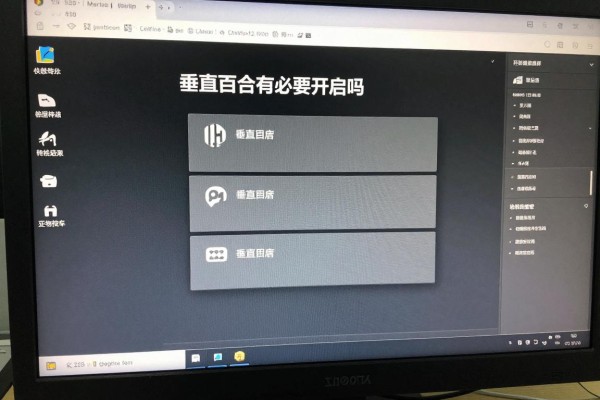
三大部分就是判断是否要打开的主要依据
首先确定硬件基础:如果显卡性能较好(比如RTX 4060以上或者RX 7700 XT以上),并且游戏平均帧率一直保持在显示器刷新率之上(例如1080P下《荒野大镖客:救赎2》持续90帧以上),那么开启垂直同步可以有效降低撕裂现象,并且使温度和功耗更加稳定;反之,如果显卡为GTX 1650或者RX 6500 XT级别的,在2K分辨率下帧率经常徘徊在45-55帧之间,开启之后容易出现强制锁定到60Hz的情况,反而会加重卡顿的感觉。其次要考虑显示器种类:普通的60Hz液晶屏没有自适应同步技术,此时应该选择V-Sync作为最佳方案;而对于带有FreeSync Premium或者G-Sync兼容认证的高刷新率屏幕,则应当先在显卡驱动中打开相应的技术后再把游戏内的V-Sync设置为关闭。最后根据使用目的来决定是否启用垂直同步:对于注重画质完整的单机剧情向玩家来说可以接受一到两帧的延迟;而对于追求竞技效果的玩家而言,则需要在NVIDIA控制面板里把“低延迟模式”调成最高,并且禁止所有的同步选项。
第二部分主要方案的操作途径
方案一:对于使用NVIDIA显卡的用户来说,在桌面上右击并选择NVIDIA控制面板,在左侧导航栏里点击管理3D设置,在全局设置标签页下的垂直同步处选关即可;如果只对某一款游戏进行优化的话,则需要切换到程序设置,并且要给该游戏添加一个.exe文件,然后单独将其设为使用应用程序控制的设置;另外还要把最大预渲染帧数由默认值3更改为1以减小输入延时,在《Apex英雄》游戏中可以提高瞄准和跟随的效果大约百分之十一点五。方案二:如果是AMD显卡用户的话,则需要打开AMD Radeon设置,在右上角齿轮图标处进入到图形选项,在下滑条之后找到显示选项并且关闭等待垂直空白的功能;此外还需要在显卡选项下的Radeon Anti-Lag选项保持开启的状态,在此状态下即使关闭了垂直同步也可以自动缩短渲染队列来达到降低延迟的目的并且不会出现撕裂现象。
第三部分是替代方案和升级建议
如果硬件支持但是没有被打开的话,在此之前要确保显示器已经通过了认证并且在显卡驱动里打开了相应的开关——这要比传统的V-Sync好很多。如果已经开启了但是仍然有微小的撕裂现象出现的话,可以试着在游戏里面开启“三重缓冲”模式(只适用于使用OpenGL或DirectX 9的老式游戏),这样可以在关闭V-Sync的情况下获得接近同步的效果。而对于笔记本电脑用户来说,则需要检查一下Windows的图形设置:进入设置菜单之后再进入到系统的部分、然后点击显示选项下的图形设置、浏览并添加游戏、最后选择“高性能”来防止核显错误地接管造成同步失败的问题。
因此垂直同步并不是一个开或者关的选择题,在性能天平上要进行调整的时候就变成了一个需要根据实际情况来决定的问题了,并且随着用户需求的不同也会有所改变,最后还是要依靠实际测试的结果来进行判断。


评论区 (0)
暂无评论,快来抢沙发吧!
发表评论