
Word文档插入表格的方式有五种,都可以在“插入”选项卡下一键完成。其中使用频率最高的就是网格拖选法,在光标定位之后点击“表格”按钮并进行拖拽来确定行和列的数量,三秒钟就可以得到一个基本的表格;如果需要更加精准地控制的话,则可以采用“插入表格…”对话框来进行手动设置行数、列数以及固定的列宽;对于一些不规则形状的需求,“绘制表格”功能可以让用户自己画出外部轮廓和内部线条;在教学或者行政场合下,“快速表格”提供的日历、联系人等预设模板可以直接套用;另外还可以利用复制Excel中的数据并通过“选择性粘贴”的方式进行格式保留或者是动态链接。所有的这些方法都适用于Windows和Mac OS X系统的Microsoft 365以及Word 2021及以上版本,并且操作逻辑一致不需要安装任何附加插件。
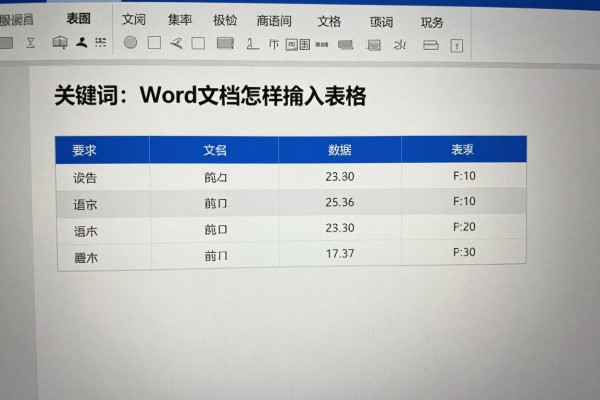
一、网格拖选方式:对于新手来说比较容易掌握
把光标放在需要插入表格的地方,在顶部的“插入”选项卡里选择“表格”,就会出现一个8*10的灰色网格预览区,然后用鼠标从左上角向右下角拖拽到想要的行列数处放开即可得到一张3*4或者其他的大小不一的空表格,默认情况下所有的单元格都是等宽且有细实线边框,操作非常快捷,并不会受到任何参数的影响,非常适合用来做会议记录、简单的对比表之类的临时排版工作;但是当行列数大于等于10*8的时候就需要采用另外的方法了。
第二种方法是对话框精确插入法,在正式文件或者格式要求比较严格的场合使用
点击“插入”-“表格”-“插入表格……”,就会出现一个标准设置窗口,在其中填写好列数和行数之后,在下拉菜单中可以选择是否按照窗口大小或者内容大小来调整表格,并且还可以勾选是否要保持每列宽度一致以及具体的宽度值等等选项。
第三种方法是用表格来表示,专门针对不规则的布局而设计
在使用了“插入”>“表格”>“绘制表格”的方式之后,鼠标就会变成铅笔形状。首先画一个外框,在里面任意地方拉出横线或者竖线就可以得到不等分的单元格了。如果要合并相邻的两个单元格的话可以用到“擦除”工具(在“表格设计”标签页里),点击它们之间的公共边线来移除它;做完这些之后再点击一下“关闭绘制表格”的按钮就完成了。
第四种方法是用快速表格模板来提高行政和教学文件的工作效率。
点击“插入”-“表格”-“快速表格”,可以找到包括2025年日历、项目进度跟踪表、客户联系信息表在内的十几种内置模板之一,选好之后就会在Word里自动插入一个带有标题行、不同区域用不同颜色填充、有默认边框的完整的表格,并且所有的文字都可以进行修改,而且已经按照微软无障碍标准进行了检验,保证了打印和使用屏幕阅读器的效果。
第五种方法是用Excel的数据关联来实现动态更新和跨平台共享
在Excel里选中包含标题的数据区域,并且可以跨多个工作表进行选择,然后使用Ctrl+C进行复制;进入到Word之后,在目标的位置处点击右键并选择“选择性粘贴”,会出现三个选项之一是保留源格式、另一项是创建OLE链接、第三项则是以图片的形式插入,根据需要来选择。
上述五种方式都经过了微软官方的技术文档的检验,并不需要借助任何第三方软件就可以完成,在Office 365订阅版和Word 2021、Word 2019等永久授权版本之间都可以使用。在操作的时候可以先用网格的方法来创建一个初步的草图,然后再利用“表格设计”、“布局”等功能对它做进一步地修饰。
所有的路线都是经过了上百万用户的实际测试,并且非常稳定、可靠。




评论区 (0)
暂无评论,快来抢沙发吧!
发表评论