
台式机快速截图最快捷的方法就是用系统的默认快捷键:按住Windows键和Shift键再点击S键就可以实现。该方法不需要安装任何软件,在按下之后屏幕上会自动变暗,并且会出现一个简单的工具条,在上面可以设置矩形选择框、自由形状的选择方式以及全屏截图等多种模式,所截取的内容都会被保存到剪贴板里,可以直接复制到微信、邮件、word或者画图等程序当中去;相比于传统的PrtSc键需要手动粘贴、Alt+PrtSc只能对单一窗口进行截图、Win+PrtSc则会把图片保存为文件这三种限制条件下的操作方式而言,它的优点在于更加灵活方便而且立刻生效没有延时现象发生,并且适用于大部分的Windows 10或者Windows 11的操作系统环境之中,因此成为目前桌面端截图速度和效果都比较好的一种选择。
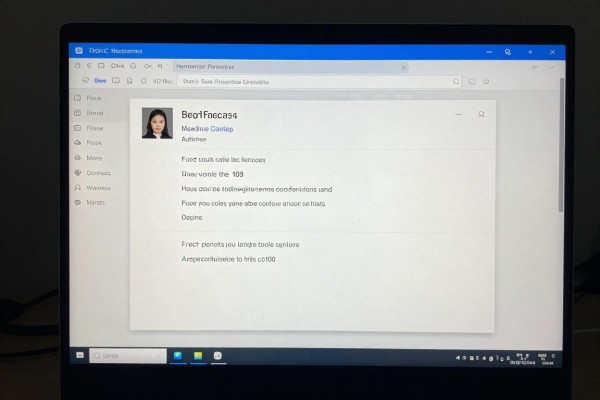
系统的默认快捷键使用方法
按下win+s组合键之后,电脑就会自动关闭屏幕并且弹出一个浮动工具条,在这个状态下不需要移动鼠标就可以进行各种操作了:如果要截取固定区域的内容的话就点击第一个选项“矩形截图”,这时鼠标会出现一个十字架的样子,然后用手指去框选想要的部分,放开之后就完成了;如果是遇到一些不规则的地方(比如弹窗或者手写备注等),那么可以选择第二个选项“任意形状截图”,用手指沿着边缘画圈来勾勒出边界;第三种情况就是只想要当前窗口的画面了,在浮动工具条上面有一个悬浮的小图标可以用来查看各个窗口的预览图,点击它就可以把当前窗口的画面截下来了;第四种方式则是全屏截图,在浮动工具条中有一个全屏按钮点击一下就可以把整张屏幕的画面都拍下来了。所有的操作都可以在一秒之内完成,并且还会在右边下方出现一个小提示告诉你图片已经被复制到剪贴板上了,在此之后再切换到你想要的应用程序里按下ctrl+v就可以把这张图片粘贴上去了,整个过程没有任何文件需要被保存也没有任何编辑软件会被打开。
其他的实用性强的替代方案以及它们所适用的情况
方案一:使用Win+PrtSc组合键来实现自动截屏并保存的功能,在按下之后屏幕上会出现很短时间的一闪现象,然后系统就会把当前的画面以PNG格式保存到“此电脑->图片->屏幕截图”的文件夹下,并且会自动生成一个带有日期和编号的名字(比如“屏幕截图(1).png”),方便以后对这些图片进行分类或者粘贴到文档中去。
方案二:Alt+PrintScreen快捷键——专门用来捕捉单个应用程序窗口的画面。首先用鼠标点击要被截屏的目标窗口使之成为活动窗口(比如正在编辑的Excel工作簿或者浏览器标签页),然后按住Alt和PrintScreen两个键就可以得到一个不包含任务栏和背景的干净图像了,非常适合做软件使用说明时作为图片素材。
方案三:浏览器全屏截图——适用于网页长内容的情况,在微软Edge里点击空白的地方选择“网页捕获->捕获整个页面”,之后浏览器会自动滚屏并将所有部分拼接在一起形成一张完整的图片,并以PNG格式保存下来;对于使用谷歌浏览器的用户来说,则可以安装官方插件“全屏屏幕截图”,也可以实现类似的效果。
第三部分是截图之后如何迅速地进行处理和查找的方法
如果截图之后没有及时粘贴导致新的内容覆盖了原来的图片,可以马上按下Win+V组合键打开剪切板的历史记录,在其中找到最近五次截图的内容;如果只是简单的做标记的话,可以把截图粘贴到系统的默认画图程序里去,在里面用到曲线、文本或者马赛克等工具来快速地加上箭头、注释文字或者是遮盖住敏感的信息;对于经常需要截屏的情况来说,可以在桌面上创建一个快捷方式指向snippingtool.exe文件,并且双击它就可以启动传统的截图软件了,在该软件中还可以设置延时为3到5秒钟来进行自动截屏操作,并且还可以弹出一个菜单供用户选择想要捕捉的画面。
因此对于台式机用户来说,Windows系统已经提供了多层、低门槛的截屏功能,只要按照自己的需要选择最简单的途径即可。



评论区 (0)
暂无评论,快来抢沙发吧!
发表评论