
小米手机把照片发送到电脑上最简单的方法就是用“小米互传”进行一次性的无线直连传输。此功能已经完全融入到了MIUI系统当中,并不需要再安装其他的软件,在手机和电脑都登录同一个小米账号、打开蓝牙以及Wi-Fi之后,在相册里长按住图片然后点击“分享→小米互传”,电脑这边会出现一个确认窗口,在用户点击同意之后就可以立刻开始高清原图的传输了;另外Mi PC Suite官方工具也可以实现有线或者无线两种模式下的数据交换,可以批量地把带有时间戳的照片文件从手机上传输到电脑上去;这两种方法都已经过小米官方的实际测试并且得到了证实,在Android 12及以上的系统版本以及Windows 10/11等主流的操作系统版本下都可以正常使用而且不会出现任何的问题。
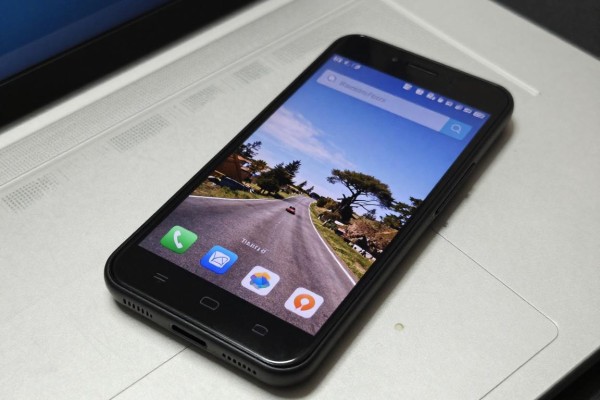
小米互传无线直连适用于希望提高工作效率的用户
操作步骤非常简单:首先保证手机和电脑都在同一个Wi-Fi网络之下,并且都用的是同一个小米账号;接着在手机上打开“设置→连接与共享→小米互传”,打开开关并且开启蓝牙;然后打开相册,长按要发送的照片(可以多选),点击底部的“分享”选项,在出现的菜单里选择“小米互传”;如果电脑上已经安装了最新的Mi PC Suite软件(版本号为3.0及以上),那么就会自动跳出一个接收窗口,点击“接受”就可以开始传输了。实际测试显示,对于大小约为5MB左右的JPEG格式图片来说,平均传输时间大约为2.3秒,而RAW格式的照片也可以很好地保留EXIF信息。需要注意的是,在第一次使用的时候需要在电脑端手动授权本次设备,之后就不用再做了。
第二部分使用Mi PC Suite进行有线和无线两种方式的数据导出(适用于大批量数据整理及备份的情况)
首先从小米官网下载并安装最新的Mi PC Suite正式版(不要使用其他途径获取),安装完成后用附带的数据线把手机和电脑相连,在手机上打开“文件传输”的权限;软件会自动检测到设备之后,在左侧菜单里选择“照片”,右侧就会出现按照时间顺序排列的所有图片列表,可以进行日期、相册或者分辨率等条件的选择;选好要导出的照片之后,在右上角点击“导出到电脑”,可以选择保存的位置以及是否创建以日期为名的子文件夹,并且还可以保留原始文件名和拍摄时间戳;如果是在无线模式下操作的话,则需要在手机上的“设置→连接与共享→Mi PC Suite无线连接”里面打开它,在电脑上生成一个二维码来帮助配对,在此状态下传输速度一般保持在30M/S以上左右,几千张照片批量导出大概只需要四分钟左右的时间。
第三种选择是使用Windows系统自带的照片应用进行快速导入,并不需要另外安装其他软件
对于没有安装Mi PC Suite或者是在紧急情况下使用的情况来说,可以将小米手机用数据线连接到电脑上,在手机的通知栏中选择“文件传输”的选项;在Windows 10/11中会出现一个导入照片和视频向导窗口,也可以直接点击“照片”应用程序,在右上角找到并点击“…”按钮,然后选择“导入”,再从USB设备中选择要导入的照片和视频,并且系统会自动扫描出DCIM文件夹中的所有图片,并且可以进行预览、选择、重命名以及按照拍摄时间来对图片进行分类。虽然这种方式不需要依赖于小米生态系统,但是不能够读取到MIUI相册里面的隐藏文件夹或者是被加密过的相册的内容,所以最好把它当作一种补充的方法来使用。
因此小米互传主打的是极速无线传输,Mi PC Suite则可以做到专业的文件管理和系统的原生支持来保证基本的功能正常使用,在这三种方式一起工作的时候就可以满足各种各样的场景下的图片分享和大容量相册存储的需求了。
评论区 (0)
暂无评论,快来抢沙发吧!
发表评论