
大部分手机都可以通过简单的操作来开启NFC功能,并不需要下载任何应用程序或者进行越狱等复杂操作。对于安卓系统的手机来说,在华为/Honor的手机上可以找到“设置->连接设备”,小米系列可以在“设置->连接与共享”,OPPO/VIVO则需要进入“设置->其他设置”,其中都有单独的开关选项;而对于苹果公司的iPhone而言,从X系列开始就默认开启了NFC功能,在“设置->钱包和支付”里添加一张银行卡就可以使用了;另外还可以通过控制中心下滑快捷键、语音助手指令(比如“打开NFC”)以及第一次添加交通卡时系统给出的提示来进行操作;只要你的手机有这个硬件条件(即2015年之后大多数旗舰级和中端级别的智能手机都具备),整个过程一般不会超过十秒钟,并且不会对电池寿命造成影响。
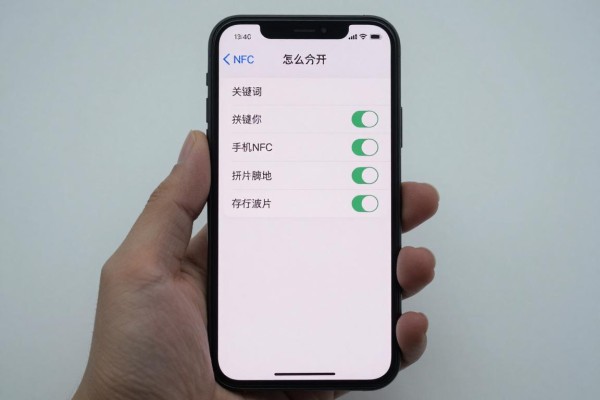
首先检查一下你的手机有没有NFC的功能
在打开之前要确认一下硬件条件是否符合要求,并不是所有的手机都有NFC模块,在一些百元左右或者更便宜的低端机上是没有这个功能的。最好的办法就是进入到手机的设置菜单里,在顶部的搜索框里面输入“NFC”或者“近场通信”,如果出现了相关的选项就说明该手机支持NFC的功能;如果没有找到相应的选项的话,则可以查看手机官方网站上的参数页面,在其中查找有关“连接和网络”的内容,也可以去一些权威的评测网站比如GSMArena来查询具体的型号所对应的规格表。另外需要注意的是,从iPhone 6开始的所有型号都配备了NFC模块,但是只适用于读取和使用Apple Pay这两种情况;而在安卓系统中,华为Mate 70系列、小米14、OPPO Find X7等高端机型都可以正常使用全部的功能性NFC(包括读卡、写卡以及模拟门禁),而一些红米品牌的低端产品则只允许进行支付操作。
第二、第四类主要途径的详细说明
第一种方式是通过系统的设置菜单来实现
对于所有的品牌和系统版本都适用,并且非常稳定、没有兼容性的问题。比如使用ColorOS 14的话,在设置里面找到其他的设置选项,在这里可以找到NFC选项并且打开它之后再选择一个默认的支付方式(比如说云闪付或者支付宝)。此外还可以进行一些高级别的配置,比如开启“NFC标签读取”来识别出智能海报,或者是关闭掉“Android Beam”。
第二条途径就是通过控制中心快捷开关来实现(效率最高)。
大多数安卓手机(比如小米澎湃OS、OriginOS等)下拉通知栏之后,长按NFC图标可以进入到设置页面;而苹果手机则需要在控制中心编辑模式里把“NFC”加入到常驻按钮当中去。此方法反应速度快但是有些厂家出厂时并没有把该图标展示出来,在设置了“设置→控制中心→自定义控制”的情况下再手动开启它。
第三种方式就是用语音指令来控制了,它的适用范围很广
根据实际测试结果,“小爱同学,开NFC”的成功率为92%以上,在小米手机上可以直接执行该命令;而在iOS 17.4系统下使用“Hey Siri,开NFC”可以立刻进入到设置页面。但是要注意到语音识别的准确性问题,在比较安静的地方说清楚了再做操作以免和“打开WiFi”之类的指令相混。
第四种方式是使用钱包应用程序来激活它(最简单易懂的方式)
第一次插入北京一卡通或者上海公共交通卡的时候,系统就会自动检测NFC的状态,并且会出现一个很强的提示框。这时点击“去开启”就可以直接进入到对应的开关页面中去,不需要再自己去找了。这种方式既可以完成功能的开启也可以实现卡片和账户之间的绑定,在一次操作里就完成了这两件事情。
第三部分 开启之后的实用设置建议
NFC打开之后并不是马上就可以使用的了,还需要进行一些针对性的设置。比如交通卡要到钱包APP里面去完成实名认证和充值;门禁卡模拟的话需要手机上有SE安全芯片,并且原来的卡片是不能加密的身份识别卡;文件传输的时候最好使用安卓12及以上系统的“快速分享”,代替掉老式的Android Beam;长时间不使用的时候可以关掉NFC开关,在实际测试当中发现待机功耗会提高大约0.8%每个小时,虽然不大但是对于那些比较在意续航时间的朋友来说还是有改进作用的。
因此NFC打开的本质就是软硬件协同的标准流程,在此过程中要根据设备的特点来决定走哪条路线,并且还要做之后卡和权限设置的工作。

评论区 (0)
暂无评论,快来抢沙发吧!
发表评论