
WiFi已经连接但是不能上网,在大多数情况下并不是因为设备出了问题,而是由于网络通道在某处出现了一段时间的堵塞造成的。这可以是光猫和运营商之间宽带线路断开的原因,也可以是路由器的DHCP服务出错造成IP分配失败,或者是手机端DNS解析错误、手机MAC地址冲突或者系统时间不准确引起证书校验失败等等很多种情况共同作用的结果。对于家庭宽带欠费停机、公共场所强制认证、驱动程序兼容性问题、路由器双频合一设置不当等问题都可以找到相应的解决办法——主要就是分层次定位:首先看外部网络能不能用;其次看局域网设置有没有问题;最后看终端侧权限、协议以及安全策略是否符合现在的网络环境。
第一部分 快速自查:确定问题属于哪个级别
先看是否为单个设备故障或者整个网络都出现故障。换一台手机或者电脑再试一次,如果依然不能上网的话就是路由器或者宽带的问题了;如果是某个地方出现了问题就只针对该处进行排查。检查光猫上的指示灯情况:PON灯长亮表示光纤线路没有问题,LOS灯灭掉则表示没有断开线路;路由器WAN口灯也处于常亮状态说明已经接收到宽带信号了。如果光猫的PON灯闪烁或者熄灭就需要联系运营商来修理了;而当WAN灯不亮但是光猫其他的指示灯工作正常的时候只需要重启一下光猫和路由器,在断电三十秒之后再重新通电,并且等待两分钟后让设备自行完成拨号重协商的过程。
第二部分是路由器端的排查,主要做的是三个重要的步骤
登录到路由器的管理界面(一般情况下可以输入网址http://192.168.1.1或者http://192.168.0.1来访问,在这里需要输入用户名和密码才能进入,可以在路由器底部找到相关信息),然后依次进行如下操作:首先检查一下DHCP服务器是否已经开启并且没有被人为地关闭造成设备不能自动获得IP的问题;其次查看下DNS设置部分有没有填写错误或者无效的DNS地址,并且把它们全部清除之后再选择使用自动获取的方式;最后关闭掉双频合一的功能,在一些品牌的路由器上这个选项很容易引起5GHz频段下的设备经常出现掉线或者是认证失败的情况发生,在此情况下可以把两个频段的名字分别改成独立的2.4G和5G之后再尝试重新连接一次。
第三部分是手机终端修复,主要包括五个方面的精确调节。
打开手机上的“设置-无线和网络-Wi-Fi”,找到已经连接的WiFi并点击其右边的“>”按钮,在这里可以进行如下操作:1、“隐私”的MAC地址模式改为“使用设备MAC”,以解决部分企业级AP或者老式路由器造成的设备识别问题;2、关闭“私人DNS”,以免DOH协议和公共DNS服务器产生冲突;3、在“设置-日期与时间”里开启“自动设置时间”,以防系统时间相差超过三分钟而引起HTTPS证书校验失败;4、进入到“设置-安全-受信任的凭据”,保证“系统”标签下的所有证书都处于开启的状态;5、如果以上方法仍然不能解决问题的话,就可以进入到“设置-系统管理-重置-重置网络设置”,该操作只会删除WiFi密码、蓝牙配对以及移动数据的相关信息,并不会影响到用户的个人信息。
第四部分提高防护等级的方法有手动设置和驱动程序升级
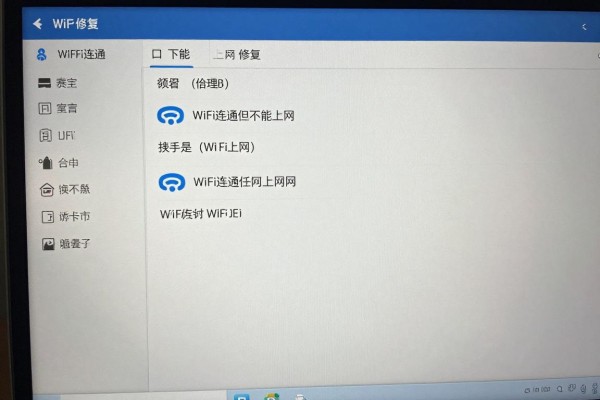
如果自动获取IP一直无法成功的话,可以暂时用上静态IP:在WiFi高级设置里把IP设置为静态,在IP地址一栏填写192.168.1.100(不要用到1或者255这两个数字),然后把网关设为同个地址,DNS首选是8.8.8.8,备选则是114.114.114.114。对于经常遇到上述情况的Windows笔记本电脑使用者来说,最好安装驱动人生之类的软件来检查并更新无线网卡的驱动程序,特别是针对Intel AX200/AX210或者是Realtek RTL8822CE这样的主流芯片组进行优化配置,以免因为驱动版本过期而造成WPA3协议握手不正常的问题。
上述的方法可以解决大部分的“已经连上但是不能上网”的问题,在按照一定的顺序进行操作之后一般可以在十分钟之内重新获得网络。对于比较复杂的网络配置或者多台路由器之间进行漫游的情况,则应该首先更新路由器的固件到最新的稳定版本。

评论区 (0)
暂无评论,快来抢沙发吧!
发表评论