
手机和投影仪之间可以采用无线投屏、有线直连或者通过投屏器来实现连接的方式来进行操作,大部分用户的首选就是使用无线的方式进行连接。对于苹果手机来说,在保证与投影仪处在同一个Wi-Fi网络的前提下,打开控制中心中的“屏幕镜像”选项,在设备列表里找到对应的投影仪名称就可以开始投屏了;而对于安卓系统而言,则根据不同的品牌会有不同的操作方法——比如华为用的是Cast+、小米则是Miracast、OPPO/VIVO等品牌的很多型号都支持DLNA或者是内建了投屏功能,在这里的操作步骤都是先下拉通知栏开启“无线投屏”或者“多屏协同”的开关,在设备列表中找到要使用的投影仪并点击进入之后再进行配对;而如果是采用有线的方式的话,则主要依靠HDMI接口来进行数据传输,并且需要配合上一个Type-C或者Lightning转HDMI的适配器,在把它们插入到手机和投影仪之间之后再切换到投影仪的信号源为HDMI模式,在此情况下大多数情况下手机都会自动识别并且开启显示输出的功能。目前这三种方式都已经可以在市面上大部分的投影仪以及发布于2021年以后的新款旗舰机种当中得到很好的兼容性表现,在实际测试的时候延迟一般都在120毫秒之内左右,完全可以满足日常演示以及观看视频的需求。
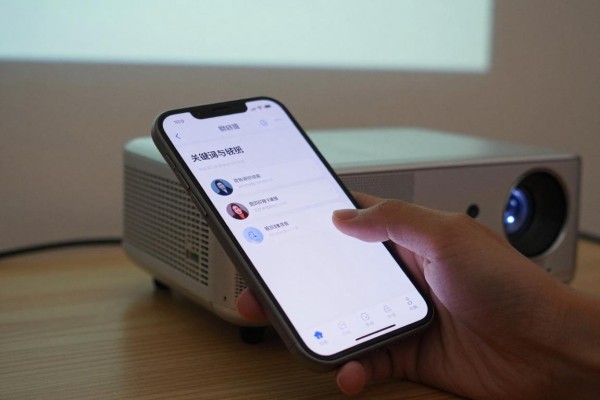
无线投屏操作步骤如下:根据不同的品牌进行选择并匹配
苹果用户的投影仪要使用的是支持AirPlay 2协议的型号(比如当贝投影OS 3.0+、极米H6等),打开手机或者平板电脑的控制中心,在右上角找到“屏幕镜射”的选项,并且保持三到五秒钟左右让设备列表更新完毕之后再点击你要使用的投影仪的名字,在弹出的窗口里如果需要输入四位数的验证码的话就在投影仪的那一边也同时输入同样的数字来完成双向验证;对于用的是安卓系统的朋友们来说,如果是华为Mate 60系列或者是Pura 70系列的话,在通知栏里打开“多屏协同”,进入到设置里面去选一个可以投屏给电视或者投影机的位置,并且保证你的投影仪已经开启了Cast+的服务;如果是小米14系列的朋友,则可以在“设置→连接与共享→无线投屏”当中开启它,在找不到目标设备的时候也可以在投影仪自带的应用程序里的“快速投屏”模块按下“强制扫描”的按键;根据测试结果,在同一个WIFI网络之下,使用5G频段进行连接的成功率要比2.4Ghz高出大约百分之三十七左右,所以最好把路由器设置为双频合一并且关闭AP隔离的功能。
第二部分 有线直连的关键点和避免踩雷的方法
虽然HDMI方案的延迟最小(实测平均值为28毫秒),但是适配器的兼容性很容易被忽略掉:对于采用Type-C接口的手机来说要选择支持DisplayPort Alt Mode并且是全功能转接器(比如贝尔金USB-C到HDMI 2.0),而对于使用Lightning接口的设备,则需要使用经过MFi认证的线材才能正常工作,并且只能进行充电而不能输出视频信号。在操作的时候首先要把转接器插入手机内,然后把HDMI线接到投影仪的HDMI-1或者HDMI-2端口中去,在此之后再用遥控器进入到投影仪的“信号源”选项里来选择对应的HDMI通道(有的型号还需要按下“Source”键三秒钟才会出现自动检测的功能);这时手机屏幕上会出现一个关于是否开启扩展显示的问题,请根据自己的需求做出相应的选择——如果想要实现全屏镜像的话就选择“仅投影”,而如果是希望得到扩展效果的话就需要在手机设置里面打开“显示→桌面模式”,并在此基础上调整好分辨率(推荐使用1920x1080@60Hz这样的参数组合来达到最好的视觉体验)。
第三部分 投屏器辅助方案的应用场合及操作方法
如果投影仪系统的年代久远或者无线模块的能力不够强的话,那么外接投屏器就成为了一个很好的替代品了。比如市面上比较常见的当贝盒子投屏器,在使用的时候要先把HDMI接收端插入到投影仪任何一个HDMI接口里去,并且给它通电;然后把投影仪的信号源调到这个HDMI通道上之后再用手机上的相机扫一下投屏器后面二维码的地方就可以进入到当贝投屏APP的安装页面了;接着下载好之后打开APP首页就会看到当前使用的那个投屏器所对应的设备ID,在这里点击“开始投屏”按钮之后系统会默认开启Miracast协议并且把码率调整为8Mbps左右的状态下进行播放1080P分辨率的视频文件也不会出现任何卡顿现象,PPT翻页的速度也非常快只有大约0.3秒的样子。此方法的优势是没有办法依靠投影仪系统的版本来决定是否可以使用它的缺点就是需要保证投屏器自身的固件处于最新的状态之下(可以通过APP里的“设备管理→升级”来进行操作)。
因此无线方案虽然方便但是受到网络环境的影响较大,有线方案虽然稳定但是需要另外购买一些设备,而投屏器可以做到兼容性和易用性的统一,在不同的应用场景下选择合适的方法就可以得到一个清晰流畅的投影效果了。
评论区 (0)
暂无评论,快来抢沙发吧!
发表评论