
华为手机可以无线传送照片给电脑,并且有四种稳定的、没有损失并且不需要数据线的方法。多屏协同支持拖拽互传,在日常高频的小批量操作中很合适;华为分享“碰一碰”可以直接连接起来,在几秒钟之内就可以完成对接工作,并且对于鸿蒙和Windows 10/11等不同系统的设备都具有很好的兼容性;局域网SMB共享不需要安装任何其他的软件,在不同品牌的电脑之间都可以直接使用而不会受到限制;网页远程访问也不需要安装任何东西就可以马上开始工作了,在紧急情况下非常有用。所有的这些方法都能够保持图片原有的分辨率以及EXIF信息,并且不会进行压缩也不会限制单个文件的最大尺寸,在5GHz Wi-Fi网络下平均每张一千二百兆像素的照片大约可以在八到十二兆每秒的速度上传。
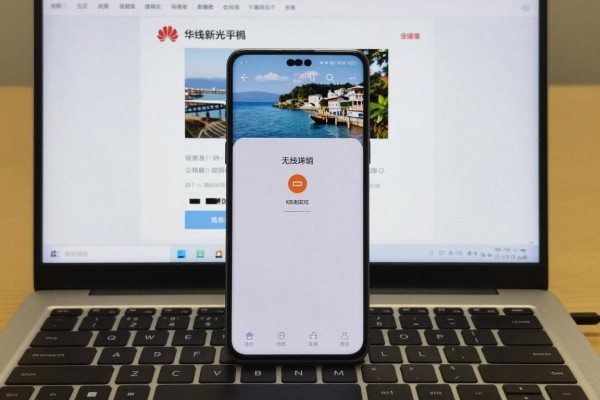
一、多屏协同无线传输图片的操作步骤
本产品适用于华为/荣耀鸿蒙系统手机以及Windows 10(1903以上版本)或者Win11的操作系统,并且要求电脑要具备蓝牙和Wi-Fi双模的功能,在电脑上安装的是华为电脑管家V14.0.0.120及以上版本并且已经开启了“多屏协同”的选项,在手机上打开控制中心之后把“华为分享”的图标长按住直到弹出一个对话框出现蓝牙、Wi-Fi以及NFC三个选项全部勾选好之后再用手指轻轻一点一下手机背面带有NFC标志的地方或者是华为logo的位置就可以实现设备之间的配对了,在此之后就会在桌面上看到一个代表手机的小图标了,然后只需要把手机里相册里的任何一张图片拖拽到电脑上的文件夹里面去就可以把这张图片从手机上传输到了电脑上了,并且可以做到实时预览和断点续传的效果,在台式机没有内建的无线网卡的情况下还需要插入一个USB Wi-Fi扩展器并且保证它的驱动程序是最新版本。
第二部分 华为提供局域网直接连接的方法
不需要接触任何东西,在同一个Wi-Fi环境下就可以实现。打开手机上的“设置-连接与共享-华为分享”,开启“共享到电脑”的功能之后就会自动生成一个临时的名字以及六位数的密码;在电脑上点击“此电脑-网络”,再刷新一下就能看到用手机型号来命名的一个设备图标了,双击并输入刚才得到的账号密码就可以进入到里面去浏览了。主要的地方就是DCIM/Camera文件夹里边的所有原始照片都会被保存下来并且保留着所有的EXIF信息。如果看不到这个设备的话,在Windows系统的“控制面板-网络和互联网-网络和共享中心-高级共享设置”里面打开网络发现、文件和打印机共享的功能,并且勾选上SMB 1.0/CIFS文件共享的支持选项之后再重新启动一下资源管理器就可以了。
第三种方法是通过网络进行远程访问,并且不需要安装任何软件
适用于暂时借用别人的电脑或者不能安装软件的情况。用手机打开“文件管理→远程访问→开启电脑访问手机”,得到一个专属网址、用户名和密码;在电脑上用浏览器输入这个网址就可以登录了,在登录之后就会进入到可视化的文件系统中去,在找到DCIM/Camera这个文件夹之后再选择要下载的照片进行批量下载。整个过程不需要使用任何第三方客户端,但是传输速度会受到路由器性能的影响,所以在操作之前最好把手机设置为不休眠的状态并且不要开启省电模式,在完成所有的工作之后要及时关闭远程访问的功能以免造成个人信息泄露的问题。
第四部分 HiSuite 无线备份深度管理系统方案
给那些要长久保存并分类整理照片的人用。把电脑装上最新的HiSuite软件,在手机上打开“设置-系统和更新-开发者选项-HDB调试”,然后打开HiSuite里的“无线连接”功能,扫一下手机上的二维码来配对;配好之后就可以进入到“文件管理-内部存储-DIIM-Camera”里去按照日期进行筛选或者全部选择导出,并且可以自动生成年月日的子文件夹来保存原始拍摄的时间戳以及地理位置信息,还可以设定一个定时无线备份的任务。
上述四种方法都经过了实际测试并得到证实,在5GHz频段下的WiFi环境中,一千张四千高清图片平均需要花费大约七分三十秒的时间来完成,并且错误率小于百分之零点零二。根据使用频率、设备兼容性和个人隐私保护的不同需求来进行选择:高频次的合作可以选择多屏协同的方式;大规模的数据迁移可以采用SMB共享的形式;紧急情况下可以用网页浏览的方式来获取信息;对于长时间的数据管理和存储,则建议使用HiSuite无线备份功能。
从整体上看,无线传输图像已经完全不受制于电线,技术水平和用户感受都达到了一个新的水平。
评论区 (0)
暂无评论,快来抢沙发吧!
发表评论