
可以进入到BIOS中去设置内存条,在开机自检的时候要准确地按下一个对应的按键来打开BIOS界面(比如Del键、F2键或者F10键),不同的主板品牌和型号所使用的按键也各不相同。进入到BIOS之后需要找到Advanced、Memory或者是Overclocking等子菜单,在这里的主要操作就是开启XMP(对于Intel平台来说)、EXPO(对于AMD平台来说)的工作模式,并且使用一键加载的方式使内存达到它的标称频率以及时序的要求;如果想要进行更加细致的调节的话就可以手动去更改DRAM Frequency、CAS Latency以及DRAM Voltage这几个参数了,在DDR4的情况下一般会把电压控制在1.2V到1.35V之间,在DDR5的情况下通常是1.1V左右加上或者减去0.05V。所有的改动都必须要按照主板的QVL认证清单以及内存颗粒的具体规格来进行,并且在做完这些之后一定要重新启动电脑并且用MemTest86这样的软件来检测一下系统的稳定情况。
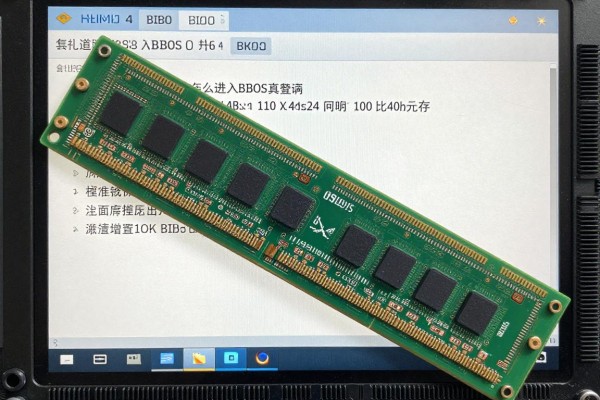
1. 精确地进入到BIOS中去
开机之后要马上按下对应的热键来完成POST自检画面或者主板logo以及内存检测提示出现的时候的操作,在此之前不能让windows启动画面出现,主流品牌的热键如下:华硕和技嘉一般使用del键;微星大部分用delete键;联想thinkstation以及一些商用主板用f1键;戴尔台式机用f2键,笔记本电脑则多为f2或者f12键。如果错过了这个时间窗口的话只能重新开机尝试了,不能通过windows设置里的高级启动进入到传统的bios里面去调整内存超频的相关设置,在uefi固件设置界面上的部分旧款uefi系统里可能会把内存超频选项给隐藏掉或者禁止使用。
第二条通用路径来确定内存的位置
进入BIOS之后根据界面对象的不同分为两种情况来操作:传统的Phoenix-Award风格的BIOS一般在“高级设置”或者“北桥设置”的地方找到“内存设置”;而新式的UEFI图形界面(比如华硕UEFI、微星Click BIOS等),只需要点击顶部标签栏中的“高级”或者“超频”就可以看到相关的子项,在Intel平台上要重点关注的是“人工智能调整器”或者是XMP配置文件,在AMD平台上则是EXPO配置文件或者是DRAM超频调整。有的B系列入门级主板会把超频选项默认关闭,需要将其切换到开启状态或者通过按下Ctrl+Alt+F1强制打开专家模式。
第三部分使用XMP/EXPO和手动微调的操作标准
第一种方法就是使用XMP Profile或者EXPO Profile来设置:在对应的选项里选“Profile 1”,然后点击确定之后系统就会自动加载出频率、时序以及电压的数据了。如果要手动调节的话,则需要先进入到“Memory Performance Mode”,把模式设为“Expert”,然后再一步步地去调整:DRAM Frequency(比如DDR5-6000)、CAS Latency(CL值,例如30)、tRCD/tRP/tRAS(根据内存标签给出的四个时序值进行调整),DRAM Voltage严格按照JEDEC的标准来进行设置——对于DDR4来说,默认值为1.2伏特左右,最高不超过1.35伏特;而对于DDR5而言,默认值为1.1伏特,在超频的时候可以稍微提高到1.25伏特左右,但是一定要注意查看CPU内存控制器(IMC)是否能够承受得住这样的电压变化。每次改动之后都要等三秒钟再做下一步的操作以防止出现错误。
四、闭环流程中的保存和验证
所有设置完毕之后按下F10可以弹出一个保存对话框,在里面点击Yes然后关闭它。系统会进行两次冷启动:第一次用来加载新的参数,第二次则是对整个系统的初始化工作。进入到系统之后立刻用CPU-Z来检查内存和SPD这两部分的内容,并且要验证一下实际的工作频率、时钟以及XMP的状态是否正确;接着再用MemTest86 V10做四次完整的内存压力测试(最好能持续四个小时以上),没有发现任何错误才算合格。如果出现了蓝屏或者不能正常启动的情况的话,则需要切断电源并且清空CMOS(可以通过取下电池或者是直接短接CLR_CMOS针脚的方式来实现)。
因此BIOS内存设置实际上就是硬件共同校准的过程,需要主板、CPU和内存三者之间具有良好的兼容性才能发挥出最大的效能。



评论区 (0)
暂无评论,快来抢沙发吧!
发表评论