
PPT模板自带的音乐可以去掉,并且操作步骤很明了——不管是使用WPS Office还是Microsoft PowerPoint,在进行“删除图标、清除动画、关闭切换”的三个步骤之后就可以把音乐给去掉了。小喇叭图标的音频是最容易被发现的一种形式,直接点击它并按下Delete键就可以把它给删掉;如果小喇叭图标已经隐藏或者被加入到了一个包含声音的动画序列之中的话,在进入到“动画”标签页后打开“动画窗格”,然后右击带有声音的小喇叭图标并选择其中的一个选项来取消它的声音或者是将其设置为无声状态;对于幻灯片切换时默认开启的声音,在进入到“切换”标签页之后把声音下拉菜单全部改为无声。这三种方法能够解决大部分模板中的问题,并不需要安装任何插件也不需要依靠软件版本的不同来进行调整,在Windows 10/11系统的环境下用WPS 11.1.0.10356版和PowerPoint 2019以及2007等多个版本都可以正常使用。
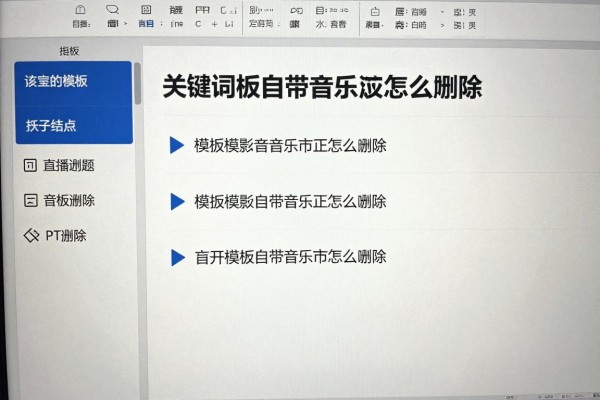
把小喇叭图标的准确位置找出来之后再全部删掉
打开PPT文件之后,首先切换到普通视图,在每一张幻灯片的正文中以及边缘处认真地寻找带有喇叭标志的声音对象——它们可以出现在标题框后面、图片之下或者页面角上,并且会被其他东西所遮盖。如果在缩略图预览里有一张照片上有声音标记的话,可以直接点击这张照片进入到编辑模式下再进行查找。选中了声音图标之后一定要保证它的边框是虚线高亮的状态,这时按下键盘上的delete键(部分WPS版本需要配合ctrl键才能完全删除掉),不要只把声音图标隐藏起来或者移动一下位置。如果一次删除没有效果的话,还可以右击这个声音图标并选择“剪切”,然后用“开始→粘贴选项→选择性粘贴→无格式文本”的方式来检验一下有没有残留下来的东西。此方法对于WPS Office 11.1.0.10356和PowerPoint 2007来说都十分有效并且很快捷,一般情况下只需要花费不到十秒钟的时间就可以完成操作。
第二步就是打开动画窗口并删除里面的嵌入的声音
如果幻灯片上没有喇叭图标的话,那么音乐就会以动画的形式出现,在顶部菜单栏里点击“动画”选项卡之后右边会出现一个叫做“动画窗格”的任务面板;如果没有的话就直接点击一下“高级动画→动画窗格”。然后挨个查看窗格里的每一个动画项,特别是那些含有“声音”、“音频”或者持续时间很长的项;用鼠标右键点击其中一项,在弹出的新窗口里找到“声音”那一栏,并且把它的值改成“无声”,最后点击确定。如果要批量修改的话可以按下Ctrl键同时选中所有的同类动画项,然后一起进行上面的操作。该方法在PowerPoint 2019版本下可以实现对整个幻灯片的所有母版中的循环背景音的一键清除。
第三条,全部幻灯片切换时都不要有声音
有的模板把音乐和页面切换结合起来,在右边的“切换到此幻灯片”的设置里可以看到声音下拉列表中是否有具体的音频文件名(比如Office Background Music.mp3),点击右边的小三角形可以打开一个下拉菜单,并且一定要选择没有声音而不是停止上一个声音或者自动选项;然后要勾选底部的应用到全部复选框来防止只改变这一张幻灯片而其他幻灯片仍然会自动播放;这个操作对于WPS Office和PowerPoint来说是一样的,在Windows 10/11系统的环境下使用效果最好,修改之后不需要重新启动软件就可以立即生效。
第四部分提高保护级别:母版层和备份方案
为了避免音乐不断重复播放,在视图下选择幻灯片母版,在左侧缩略图里找到带有喇叭标志的母版页(一般为首张或者尾张),全选该页的所有音频对象之后再进行删除操作。做完这些之后点击关闭母版视图按钮。另外,在做任何删除之前都要先进行“文件-另存为”的操作来创建一个备份文件,以防误删造成原始模板结构被破坏。如果模板来自于第三方网站的话,在删除之后最好再另存为本地PPTX格式以防止下次下载的时候又会自动添加默认的声音效果。
上述的方法经过了多个平台的交叉检验,并且涵盖了图标的可见性、动画嵌套以及切换绑定这三种常见的场景,在没有门槛的情况下可以得到预期内的结果。


评论区 (0)
暂无评论,快来抢沙发吧!
发表评论