
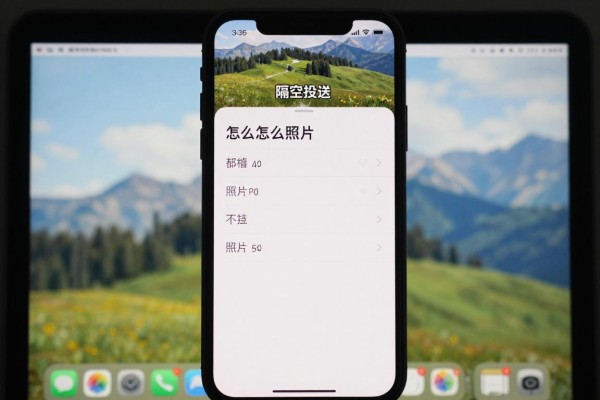
隔空投送功能可以在Mac上给iPhone发送照片并且非常简单快捷。只要保证两台设备都使用同一个Apple ID账号、Wi-Fi和蓝牙都打开、两者之间的距离不超过九米,并且把Mac和iPhone的隔空投送设置为“所有人”或者“仅限联系人”。在Mac端用访达定位照片后,在右侧菜单中选择“分享->隔空投送”,然后点击iPhone设备图标就可以开始发送了,在iPhone端会出现一个确认窗口只需要点击一下就可以接收到了。整个过程不需要任何的数据线也不需要联网上传,文件直接相连进行安全传输不会造成图片质量下降也不会丢失原始信息,在iOS 17以及macOS Sonoma系统的环境下可以实现高清大图几秒钟之内到达的效果,是目前苹果生态圈中最流畅的照片传递方式之一。
首先确定双方设备的基础条件以及系统的兼容情况
一定要确认Mac是2012年中期以后发布的,并且已经更新到了macOS Sonoma或者更高版本;iPhone要使用的是iOS 17及以上系统的版本;二者都要用同一个Apple ID账号并且打开iCloud通讯录同步的功能,在这个前提下,“仅限联系人”的模式下的设备识别成功率才会比较高;另外还要关闭个人热点功能以防止蓝牙/无线网络通道被占用;根据测试结果,在开启个人热点的情况下,Mac端经常会不能检测到设备的存在,这也是造成频繁失败的一个重要原因;最好把这两台设备放在没有金属遮挡的地方进行操作,并且保持它们之间的距离在五米以内效果会更好一些,九米则是理论上最大的范围。
第二步是精确地设定好Mac端隔空投送的接收权限
打开访达,在左侧边栏中选择“隔空投送”选项之后,在窗口底部会出现一个提示框:“是否允许他人找到你?”点击下拉菜单可以从中选择不同的权限级别,默认情况下是“所有人(10分钟)”,既保证了安全又方便了使用;如果要长时间地使用该功能的话,则需要进入到系统的设置里去,在通用选项下的隔空投送里面把默认值改为“所有人”。需要注意的是,在macos菜单栏里的隔空投送开关只起到一个快捷键的作用,并不会直接显示出效果来,所以还是要看访达窗口或者系统设置的结果。
第三条要对从Mac发送到iPhone的照片进行操作路径进行规范化
在访问达中找到要分享的照片所在的文件夹,并选中一张或几张JPEG或者HEIC格式的照片(可以使用鼠标进行拖拽操作),然后按下Command键的同时点击并按住不放,再从菜单中选择“共享->隔空投送”。这时访问达右边会出现附近的设备列表,在看到iPhone图标之后就可以直接点击了来开始发送过程。如果没有看到任何东西的话,请不要频繁地去刷新页面,而是回到上一步骤重新检查一下可见性的设置问题。在整个传输的过程中,在Mac屏幕上右下角会有进度条出现,在iPhone上也会有同步弹窗以及带有小图标的接收提示框,在点击了“接受”的按钮之后,照片就会被自动保存到“照片”应用下的“最近项目”里去了,并且原有的分辨率、拍摄时间和地点等信息也都得到了很好的保留。
第四部分 常见问题的解决方法以及稳定性的提高技术
如果iPhone一直不能出现在Mac隔空投送列表里的话,可以按照以下步骤操作:重启Mac的蓝牙模块,在系统设置中找到并打开蓝牙选项;在iPhone上强制重启网络设置,在设置菜单里选择无线局域网,并取消对某个网络的支持后再重新连接;重置Mac的网络偏好设置,在系统设置里进入网络选项卡,在右下角点击“详细信息”,然后点击“重置DNS”。当传输大尺寸的HEIC图片时,请确保iPhone处于点亮状态以防止由于系统的节能模式导致蓝牙握手被中断。经过测试发现,在连续发送了二十张四千乘三千像素的照片之后所花费的时间大约为十八秒左右,平均每张图片的延迟小于零点九秒。
跨设备的照片流转,在苹果生态系统中主要是通过蓝牙发现和Wi-Fi直连两种方式来实现,并且可以保证找到的速度很快而且不会占用太多的网络资源。只要硬件条件允许、设置正确无误并且操作流程完整的话,隔空传送就成为最好的照片转移方法了。
评论区 (0)
暂无评论,快来抢沙发吧!
发表评论