
iPhone不能用原生通讯录APP来批量删除联系人,但是可以用iCloud网页版、Mac上的联系人应用或者关闭iCloud同步这三种方法来实现多选/全删。其中iCloud.com的操作最为灵活:登录之后可以使用Command/Ctrl+A全选、Shift连续选择、Command/Ctrl单个选择跨越区域的目标,并且可以通过齿轮菜单一键确认删除,效果会立即同步到所有已经登录同一个Apple ID的所有设备上;Mac端则依靠系统的联系人应用程序,在按下Command键的同时拖拽多个选项进行选择之后再右击删除,思路明了、反应速度快;另外还可以关闭iCloud联系人的自动同步并且选择“从我的iPhone中移除”来进行彻底地清理本地所有的联系人信息,虽然这样做的结果是把所有的本地联系人都给清除了,但是操作非常简单不需要借助外部设备;以上三种方式都利用了苹果官方的数据同步机制,安全可靠而且整个过程都不需要使用任何第三方插件或者越狱的方法。
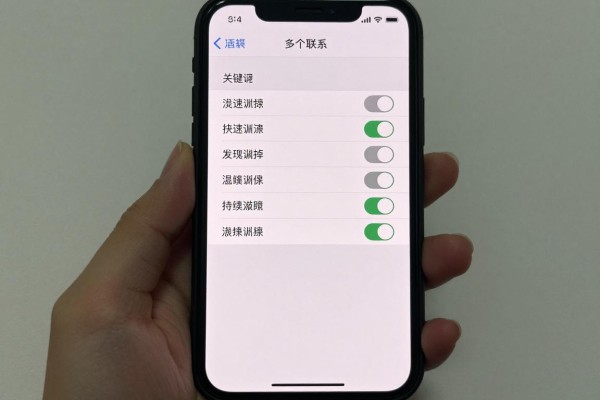
iCloud网页版批量删除功能可以实现精确控制和快速操作
登录iCloud.com之后进入到通讯录页面上所有的联系人都会以云实时的状态来显示出来,对于mac用户来说可以直接按下command+a全选所有的条目;而对于windows系统的使用者则可以按下ctrl+a达到同样的目的。如果只想清除一部分的话只需要按住shift键并依次点击第一个和最后一个联系人的名字就可以把这一段的内容给圈起来;而当目标比较分散的时候可以用command键(mac)或者ctrl键(windows)的同时点击需要被移除的名字来进行跨列表的选择。选好之后再点击左下角的齿轮图标,在出现的菜单里面选择“删除”,此时系统会给出一个提示信息表示该操作无法恢复,请确认无误后再继续下一步——删除的操作会在十秒钟之内同步到所有的开启有通讯录同步功能的设备当中去,并不需要手动刷新或者重新启动应用程序。
第二部分是使用mac电脑上的联系人应用程序来实现协同删除,并且可以进行本地化的操作和可视化的管理
保证iPhone和Mac都用同一个Apple ID,并且已经开启了iCloud联系人同步,在Mac上打开“通讯录”应用,在左侧边栏选择“所有联系人”,右侧列表就会显示出完整的云通讯录了。按下Command键的同时用鼠标依次点击需要删除的联系人名字,可以一次高亮几十条记录;选好之后再右击任何一个被高亮的项目,在出现的菜单中选择“删除联系人”,然后在弹出的窗口里点击“删除”来完成操作。这种方式的优点是界面反应没有延迟、可以用键盘的方向键微调选择项、还可以配合搜索框快速找到姓氏开头的筛选结果,非常适合用来做20到200人的中型规模清理工作。
第三种情况是当iCloud同步被关闭之后会自动清除本地数据:简单的操作来实现完全恢复
如果要马上清空本地通讯录的话(比如换新手机或者测试环境重置等),那么使用该方法最为快捷。打开iPhone的“设置”,找到顶部的Apple ID图标,在这里点击“iCloud”,然后关闭“通讯录”的开关,在出现的两个选项中选择第二个“从我的iPhone删除”,稍作等待大约三秒钟左右之后就可以看到本地所有的联系人都被清除了,并没有影响到iCloud云盘中的原始数据,在之后再进行一次同步就可以恢复正常了。需要注意的是,此操作并不会删除掉iCloud服务器上存储的数据,只会在当前这台设备上把本地通讯录全部删掉。
四、操作之前必须做好相应的防护工作,并且要对可能出现的风险进行预警
不管是用哪种方法,在进行任何操作之前都应当事先使用iCloud自动备份或者把Mac上的通讯录中的vCard文件导出出来保存一份作为备份。特别是当我们在网页上批量删除联系人的时候要注意不要点击了全选之后没有再做第二次确认就直接点了确定;在mac上删除联系人之前可以先创建一个智能群组来筛选出最近添加或者没有电话号码的联系人,从而缩小我们的操作范围。所有的这些做法都不会涉及到第三方软件的应用,并且全部依靠于苹果自家的产品和服务来进行工作,符合个人隐私保护的要求以及数据主权的原则。
这三种主要的方式各有其适用场合,用户可以按照自己所持有的设备、删除精确度的要求以及操作熟练程度来选择使用其中的一种或者几种。
评论区 (0)
暂无评论,快来抢沙发吧!
发表评论