
用PS钢笔工具进行抠图也是可以的,并且它是Photoshop里精度最高、控制最准确的一种手动抠图方法。不需要依靠算法来识别物体,而是利用锚点和方向线创建出一条矢量路径,然后把这条路径精确地套在汽车车身、人物头发、产品的表面等各种复杂的边缘之上,在放大的200%的情况下仍然能够做到像素级别的对齐;它的操作步骤为:先画好路径再调整锚点的位置,最后闭合路径并转换成选择区域之后再做蒙版修饰;既可以一次性复制提取也可以保持非破坏性的图层蒙版的工作模式,在初学者学习以及专业摄影师修图的时候都可以使用。
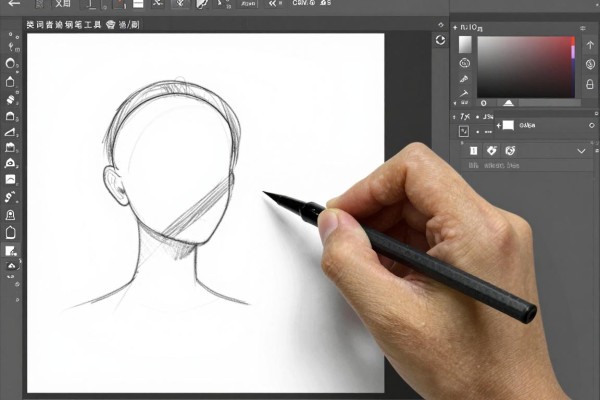
一、路径绘制:由起始锚点出发,并且准确地落在封闭轮廓上
首先使图片被加载并且背景图层被解锁,在按下P键之后打开钢笔工具,并且在上面的选择栏中把模式设置为路径、路径操作选择新建路径。画的时候不要随意地点击——对于直线部分,在边缘拐角的地方只需要单击一次就可以完成绘制了,比如人物肩膀的部分或者是产品的边角;而对于曲线部分,则需要在每一个重要的弧度开始的地方先单击再用鼠标拖拽出一条方向线来确定它的走向和大小——这条方向线就是控制曲线张力的重要依据之一,在给人体侧面画像的时候可以每隔两到三个厘米就放置一个锚点,在头发根部突出的地方也要适当增加一些锚点的数量。当路径回到起点上方的时候会出现一个小圆圈作为提示信息,此时只需点击一下就可以让整个路径闭合成一个整体了。在这个阶段不需要急于求成——只要保证没有断开也没有互相交错的情况就行,否则后面转换为选区的操作就会失败。
第二步是锚点微调,通过按住Ctrl和Alt键来达到像素级别的精确调整
关闭之后把画布放大到200%以上,并且逐段检查路径和图片边界的吻合情况,在此情况下可以按下Ctrl键来移动任意一个锚点的位置来进行修正;按下Alt键并点击某个锚点就可以单独移除一条线了,使平滑点变成角点,在耳垂、衣服褶皱等尖锐的地方使用;如果某一段曲线整体出现偏差的话可以用直接选择工具(A键)选中这个锚点然后用方向键以一像素为单位进行微调;对于头发根部或者透明纱质地的衣服边缘部分最好插入一个新的锚点:首先用转换点工具(Shift+C)在路径中间处单击一下产生一个新的锚点,然后把这个新的锚点调整到毛发生长的方向上去避免通过拉伸方向线的方式来造成扭曲。
第三部分转选区和提取,在三种适用场景下所采取的方法
确定好路径之后,在右侧的工作路径中选择“创建选区”,羽化值设置为0.5像素可以去掉矢量的硬边,并勾选“去除锯齿”来提高边缘的自然感。如果要迅速地把主体分离出来的话,可以直接按下Ctrl+J快捷键将其复制到一个新的图层上去;而当背景比较单一并且希望保留原来的图像结构时,则可以通过按下Ctrl+Enter快捷键进入选择状态,然后按下Ctrl+Shift+I组合键进行反向选择操作以删除掉背景部分;如果想要做非破坏性的编辑的话,则不需要经过上述的选择过程,在打开图层面板之后点击最下方的“添加图层蒙版”按钮即可使路径变成一个蒙版的状态,在此之后可以用黑颜色的画笔(硬度设为0%,不透明度调至20%)去擦拭掉多余的背景部分,用白颜色的画笔则可以把被误删掉的地方给补回来。
第四步是边缘磨光,用蒙板和低不透明度画笔来对毛发以及半透明物体进行修饰
对于人像发丝、薄纱或者玻璃反光这样的难点部分,仅仅依靠路径是无法完全捕捉到所有的细节的。这时要保持“抠出主体”的图层被选中的状态,在蒙版上使用软边画笔进行操作,前景色设置为黑色,并且把不透明度调整到10%-15%之间,在发丝外部边缘处轻轻地涂抹开来,以此来模仿出一种自然渐变的效果;如果某些地方透光过于强烈而使得蒙版遮挡不够的话,则可以将前景色改为白色,在同样的低不透明度下对发丝内部进行轻柔地刷拭以增加层次感。该方法不需要重新绘制路径就可以在十分钟之内做出专业的毛发融合效果。
钢笔抠图就是一种控制和耐心相结合的方式,在掌握了这项技能之后就可以在五分钟之内用它来完成高质量的人像抠图工作了。
评论区 (0)
暂无评论,快来抢沙发吧!
发表评论