
Windows电脑的锁屏密码可以随便设定,并且操作流程很明了,步骤也很简单,在整个操作系统中都可以使用。只需要进入“设置”-“账户”-“登录选项”,找到“密码”的地方点击进去,在里面填上新的密码以及确认的新密码,并且还要设置一个安全问题之后就可以完成了;如果已经开启了PIN或者图片解锁的话,那么系统就会自动把锁屏验证的方式也一起更改过来。该功能默认适用于所有的Windows 10和Windows 11版本之中,不管是家庭版、专业版还是教育版都自带支持,不需要再安装任何第三方软件也不会去修改注册表。但是有一个需要注意的地方就是,“需要密码才能唤醒这个设备”的开关一定要打开起来才行,不然合上屏幕或者是进入休眠状态之后就无法进行验证了——这也是用户最经常忘记做的最重要的一步之一。
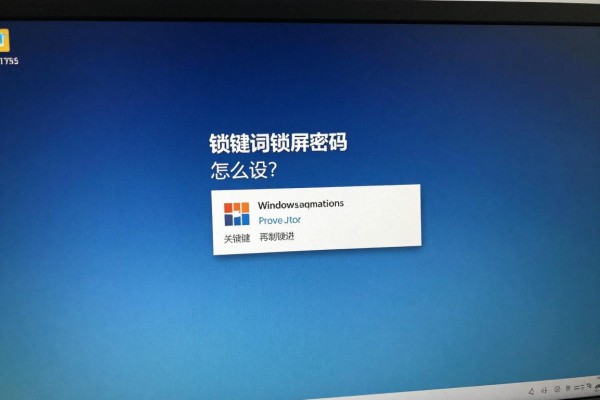
第一种主要的设置方式适合不同的操作习惯
如果喜欢传统的界面的话,可以按照以下步骤操作:点击“开始”,然后在搜索框里输入“控制面板”,点击打开它,在里面找到并点击“用户账户”,再点击当前使用的那个账号,在弹出的新窗口中依次填写新的密码、确认密码以及密码提示语之后再关闭该窗口就可以完成了。此方法对于早期版本的Windows 10和一些企业的部署环境来说更加稳定可靠,并且特别适用于那些对系统界面变化比较敏感的老年用户或者需要为大批量设备设置登录信息的情况。
第二部分中三处重要的检查内容
第一,密码要符合系统的最低要求,即长度不少于8个字符,并且要有大写字母、小写字母、数字和特殊字符中的一种或几种;第二,不能使用真实的个人信息作为密码提示信息(比如“生日后四位”等),可以采用没有联系但是容易联想到的内容来代替(例如,“咖啡凉了第三口”);第三,在登录选项页面最下面的位置选择“只有输入正确的密码才会使本机开机”的选项,在没有开启的情况下即使设置了密码也不能在休眠状态下被唤醒而直接进入到桌面。
第三部分是验证和故障排除的方法
完成上述操作之后就可以按下win+l组合键来检测一下锁屏的效果了:如果出现的是密码输入框的话就说明已经成功设置了;而直接回到桌面则需要进入“登录选项”,查看唤醒密码开关有没有打开。常见的问题有微软账号同步冲突的情况,在此情况下可以在当前页面上的“Windows Hello”部分暂时关闭PIN码功能后再重新添加一个密码。对于用企业账号登陆的企业级电脑来说,由于密码策略是由域控制器集中控制的,所以个人级别的设置会被取代掉,这时就需要找公司的IT人员帮助修改组策略了。
第四部分 安全增强建议:和锁屏保护机制一起使用
仅仅设置密码是不够的,还应该加上两个辅助措施来加强保护:第一种是在“设置->账户->登录选项->动态锁”的地方打开“让Windows在你离开的时候自动锁定电脑”,并且要和已经配好的蓝牙手机一起使用;第二种就是在“设置->隐私->背景应用”的地方把不必要的应用程序停止后台运行,在锁屏之后仍然有程序在后台调用摄像头或者麦克风的话就会造成安全隐患。虽然这两个方法不能代替密码的作用,但是可以大大增强锁屏状态下数据的安全程度。
上述操作完全依照了Windows系统的默认设置,并不需要任何第三方软件的帮助,在从Windows 10 22H2到Windows 11 23H2的所有版本中都得到了验证。

评论区 (0)
暂无评论,快来抢沙发吧!
发表评论