
Windows 10系统的默认快捷键为Win+PrtScn,可以实现全屏截图并且会自动生成一个名为PNG格式的图片文件,并且保存在“图片->屏幕截图”文件夹下。该功能不需要打开其他软件也不需要联网而且不会占用额外的空间只要按一下就可以把图片保存下来路径固定命名规则统一适用于各种硬件设备。相比起只把图片复制到剪切板里用PrtScn键或者只捕捉当前窗口内容再用Alt+PrtScn来截屏的话,使用Win+PrtScn可以做到真正的“所见即所得”。另外还有一个辅助性的快捷键组合Win+Shift+S用来进行局部选择和实时修改这两个工具一起构成了系统自带的截图功能的核心部分。
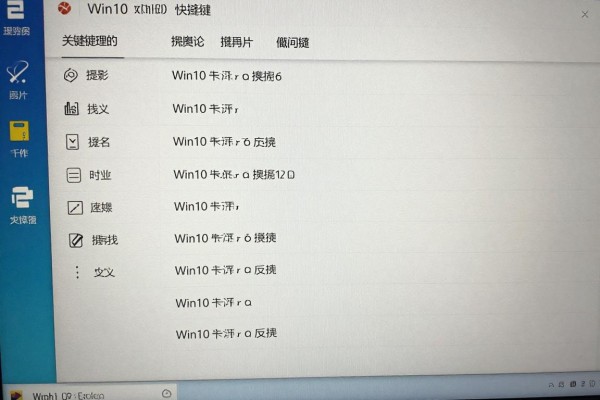
一、Win+PrtScn的操作步骤和注意事项
同时按下Windows键和Print Screen键可以实现全屏截屏的效果,在几秒钟之内就会出现黑色的画面,并且还会听到一声轻响的声音表示截屏已经完成。截屏后的图片将会按照编号的形式进行命名,比如Screenshot(1).png、Screenshot(2).png等等,并且会被保存到此电脑-图片-屏幕截图这个目录里去,不需要自己新建一个文件夹或者选择一种格式。该功能在所有的Windows 10正式版中都是默认开启的状态下工作的,并不会受到OneDrive同步设置的影响,在没有联网的情况下也可以正常使用;如果此时还没有看到截屏的照片的话,请检查一下“图片”库是不是已经被重定向到了网络上的地方或者是由于系统的语言包的原因导致了文件夹名称本地化的现象(例如在简体中文的操作系统中就固定为“屏幕截图”,而在英文的操作系统中则会显示为“Screenshots”)。
二、三种比较常见的场景下有哪些替代的方法以及如何进行判断
方案一:如果要马上把整个屏幕的内容复制出来做实时编辑或者分享的话,可以直接按下PrtScn键——此时内容会进入到剪贴板里,在之后就可以在画图软件、word文档或者是微信聊天框等各种可以粘贴的地方使用Ctrl+V来调用了,很适合用来做临时对比、简单标记等工作;方案二:只需要截取当前窗口的部分内容(比如浏览器标签页或者微信首页)的时候,就按住Alt+PrtScn键——同样的也会被保存到剪贴板里面去——这样就不会有背景图片的影响了——特别适合于文件共享或者是客户服务的问题上报;方案三:想要精确地选取一部分区域的话(比如说一段代码、一张表格的一部分或者是聊天记录的一小段),那么就需要按下Win+Shift+S组合键——这时屏幕上会出现一个半透明的状态并且出现上面的工具栏,在这里你可以选择矩形截图、窗口截图或者是自由形状截图的方式来进行操作——选好之后就会被复制到剪贴板当中去了——而且还可以在右下角的通知中心查看预览图然后点击它打开“截图和草图”的模式来进行文字添加、箭头绘制以及高光显示等等工作。
第三部分是高级提示和一些常见的问题应该怎么处理
如果Win+PrtScn没有反应的话,可以先检查一下键盘的Fn键有没有被打开(对于一些品牌的笔记本来说,在按下Fn的同时再按住Win和PrtScn键就可以实现同样的效果),然后看下系统的快捷键是不是被禁止了,在设置里找到轻松使用-键盘,并且确保“使用Win+PrtScn快捷键把截图保存到图片文件夹中”的选项已经勾选上;此外,“截图和草图”应用程序还提供了五秒钟延迟截图的功能,在菜单弹出或者鼠标悬停的时候都可以用它来捕获画面;最后还可以通过开始菜单中的搜索功能快速打开该程序。虽然市面上有很多第三方截屏软件,但是它们都需要单独下载安装并且会占用一定的系统资源,在保证工作效率的同时也保障了信息安全的最佳选择就是使用原生的快捷键。
因此掌握了Win+PrtScn这个主要快捷键,并且能够根据需要使用PrtScn、Alt+PrtScn和Win+Shift+S来切换的话,就可以满足大部分的Windows 10日常截屏的需求了。


评论区 (0)
暂无评论,快来抢沙发吧!
发表评论