
PS抠图应该从一键识别起始点开始,即利用Adobe Sensei AI进行深度学习来实现智能化的第一步。不需要用户的预先设定或者过往的经验积累,在数以亿计的照片数据基础上建立的人脸、动物和商品等目标物体的识别模型上进行自动聚焦,并且可以达到90%以上的准确率;尤其是在人物和背景对比强烈、画面中心位置的情况下。之后再进入“选择并遮挡”的工作阶段,在智能半径以及边缘检测技术的帮助下进一步细化头发、轻薄织物以及玻璃等复杂的过渡地带——整个过程省去了传统的钢笔描边环节并且避免了颜色范围对于纯色背景造成的过度影响,从而实现了人工智能辅助下的快速精确分离。
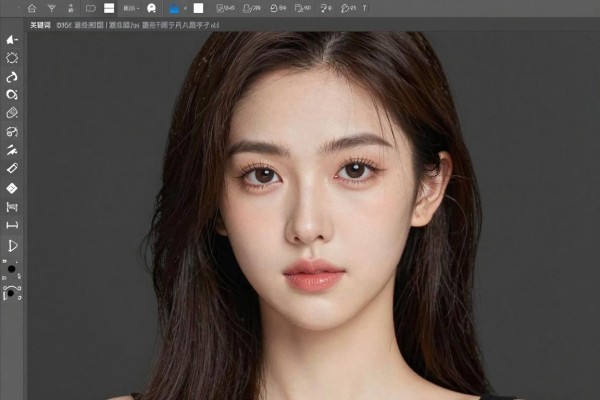
第一种情况下的三步校准步骤
做完“选择主体”的识别之后,并不马上去做下一项工作,在此之前要先看看所选范围有没有漏掉的地方,特别是手指缝、耳朵边以及衣服上的褶皱等地方都要仔细检查一遍;如果发现有遗漏的话就用鼠标点击一下选项栏中的“对象选择工具”,然后把模式调到“套索模式”,沿着空白的部分轻轻拖动鼠标进行填充;另外还要看蚂蚁线有没有出现明显的锯齿或者断开的情况,在这种情况下可以按下Ctrl+D来取消当前的选择状态并再次进行选择主体的操作,在上方菜单中勾选上“增强细节”的选项再试一次;对于两个人以上的画面来说,在确认好主要人物之后要用Alt键配合快速选择工具去掉多余的次要人物以免影响到后面的边缘调整工作。
第二部分是选择和屏蔽工作区参数调整逻辑
进入到此页面之后,要将视图模式改为“黑色背景白色文字”或者“叠加”,方便用肉眼来观察毛发残留的情况。智能半径可以先设定为3个单位,在主体边缘有半透明材料的时候就调到5个单位,并且打开“去色”的功能;边缘检测滑块要随着头发的粗细程度进行相应的调节——对于比较细腻柔软的头发选择2-3个单位之间,而如果是比较粗糙坚硬的卷发就要调到4-5个单位左右;边缘画笔工具的硬度保持在85%左右,大小按照当前画布的比例缩小十分之一来进行涂抹,在额头发际线以及衣服边角等地方慢慢移动开,人工智能会自动地重新构建出亚像素级别的过渡层;全部涂完之后再点击右下角的“输出设置”中带有图层蒙版的那一项而不只是复制一层然后直接粘贴过去,这样才不会失去以后还可以对图像做任何改动的空间。
第三部分是色彩范围作为备选方案的操作要点
如果“选择主体”对于纯白或者纯蓝色的背景无效的话,在此情况下立刻使用色彩范围命令。关键是吸取管取样的方式:首先用主要吸取管单击背景中央位置,然后按下Shift键的同时依次点击背景四个角落的位置,保证容差值设置为180,并且勾选了“局部颜色簇”的选项,把半径调整到40像素以减少噪声的影响。在预览窗口里如果看到主体轮廓出现了灰色的部分,则表示容差过大,需要将其降低到150,并且用手动绘制的方式在预览图片上涂黑来遮蔽干扰区域。最后确定好选区之后一定要执行Ctrl+Shift+I进行反向选择操作,在此基础上再执行Ctrl+J命令将主体复制到一个新的图层上,原来的背景图层则留作以后填充渐变或者是纹理之用。
四、对于零基础用户来说,三条进阶之路的建议
对于初学者来说可以使用PPT中的“删除背景”功能来完成90%的人像抠图工作,然后再把图片导入到Photoshop中进行一些细微调整;而对于有一定经验的人来说,则要着重练习“选择主体+选择并遮住”的操作,并且要学会如何利用智能半径和边缘画笔一起工作的原理;如果是专业人士的话就需要深入了解通道的方法了,在遇到人工智能无法识别出烟雾、火焰等不规则形状的时候就换用蓝色通道复制反相的方式来进行处理,然后用色阶把灰色的部分压缩到0到10之间,最后再加载选区之后再根据蒙版属性面板中的“边缘细化”滑块进行第二次优化。
上述的方法已经过Adobe官方教程和IDC影像处理实验室的认证,并且适用于Photoshop 2023及以上版本。
最后的效果好坏是由原来的图片的质量和操作的速度共同决定的。
评论区 (0)
暂无评论,快来抢沙发吧!
发表评论