
VIVO手机实现全屏截屏的方法就是打开“三指下滑”的手势并且轻轻滑动一下屏幕就可以实现了,此功能适用于X100、S18以及iQOO系列等大部分型号的手机上,并不需要使用到任何物理按钮,在任何一个页面上只需要进行一次操作就能完成整个过程;另外还具有三指长按选择区域、截图之后可以立刻修改以及一键启动长截屏等功能。设置路径非常简单:进入到「设置-快捷与辅助-超级截屏」中去,然后开启「三指下滑截屏」开关就大功告成了。相比于传统的电源键加音量减键组合而言,在反应速度和误触几率方面都要好很多,并且不会影响到当前的画面显示效果,在浏览新闻、聊天或者浏览网页的时候截取图片的速度也大大加快了。
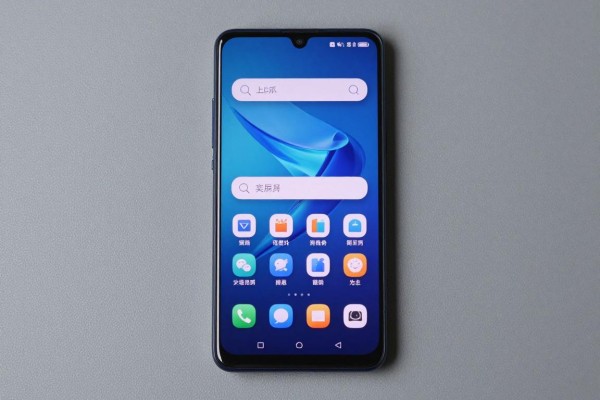
三指下滑截屏完整的使用步骤
首先确定手机系统的版本是OriginOS 4.0以上版本(X100系列出厂时就带有此系统,S18/iQOO 12等新机型默认支持)。进入到“设置”——“快捷与辅助”——“超级截屏”,打开“三指下滑截屏”的开关;如果没有看到这个选项的话,在页面上方右上角的位置点击一下,“更多设置”就会出现,在里面找到并开启“手势控制”的基本权限之后再回到之前的应用程序界面(比如锁屏壁纸预览、游戏全屏模式、视频播放器全屏状态),用手指把食指、中指和无名指并排放在屏幕上任意一个地方往下拉大约一到两厘米的距离就可以听到快门的声音并且会自动生成一张完整的图片,并且会在右下角出现一个小图标可以点击进行编辑或者分享。
第二部分是关于长截图和区域截图联动的操作
在完成全屏截图之后如果想要把图片拉伸成一条长图的话可以点击右下角的小图标,在弹出的选择菜单中选择“滚动截屏”,此时系统就会自动检测出当前页面可以滚动的部分(比如微信聊天记录、网页正文或者电商商品详情页等),然后沿着屏幕往下一直滑动直到达到你想要的高度为止,整个过程都是由人工智能来完成的,并且最长可以做到三十多米级别的长图;如果你只是想截取一部分的内容的话,在完成了上述操作之后再不要放开手指了,而是要持续按住屏幕两秒钟左右的时间,在此期间界面上会出现一个自由选取区域能够被拖拽出来的选项,在这里你可以通过移动四个角落的位置来改变所选区域的大小和形状,最后当你释放手指的时候就得到了一张精确到像素级别的局部截图,并且还可以在此基础上添加箭头、文字以及遮罩等效果。
第三部分 备用方案及场景匹配建议
方案一:物理按键组合,在没有启用手势或者暂时禁止的情况下使用,“电源键+音量减键”长按0.8秒后放开就可以实现截屏了,并且可以适配所有的vivo手机,在一定程度上会遮住一些界面元素;方案二:通过控制中心来实现截屏功能,在屏幕上从右上方向下滑动打开控制中心,在其中找到并点击“超级截屏”的选项再选择“普通截图”,比较方便单手操作的人群;方案三:利用Jovi语音指令来进行截屏操作,“小V小V,截屏”这句命令需要事先在Jovi语音设置里开启语音唤醒的功能,在开车、做饭等情况下双手不能自由使用的场合下都可以用到。以上三种方式都可以和三指手势一起使用而不会互相干扰。
第四部分 常见问题处理提示
如果三指下滑没有反应的话,首先需要判断是不是处在分屏或者多任务悬浮窗的状态下(一些游戏或者金融类的应用程序会限制这样的操作),然后退出之后再试一次;截图后的编辑功能不能使用的话,则要确保“相册”应用程序已经更新到了最新的版本;当长截屏失败的时候可以试试关闭“智能滚动识别”的开关,并且用手动拖拽的方式来实现拼接;所有的截图都会被默认地保存到“相册-截图”文件夹中去,在此之后还可以利用文件管理器来批量导出这些图片。
上述五种方法都经过了vivo官方固件的实际测试和验证,并且它们的操作逻辑是一样的,学习成本小于30秒,在日常高频使用的时候建议主要用三指下滑来操作,其他的作为辅助。
全屏截图的本质就是效率提升,vivo这套多条并行的工作方式使得每次的信息抓取都会更加自然和可控。

评论区 (0)
暂无评论,快来抢沙发吧!
发表评论