
iPhone可以不用越狱或者安装第三方软件就实现字体大小的改变,在系统的原生设置中就有三种方式可以选择。最简单的就是通过“设置-显示与亮度-文字大小”的滑动条来调节,适用于微信、备忘录等主流动态字体的应用程序;如果想要更高级别的定制化设置的话就可以打开“设置-辅助功能-显示与文字大小-大一点的文字”,并且还可以开启“更大的辅助功能字体”选项以获得更多的选择;而如果要对整个界面进行放大处理的话,则应该使用“缩放显示”而不只是文字缩放——这三种方法各有各的特点,并且不会互相影响。所有的更改都会在屏幕上即时预览,并且大多数应用程序在重新启动之后就会生效了,对于老年人来说最好按照从最小到最大的顺序依次开启这三个选项以保证阅读体验的同时又不会破坏掉整体的设计感。
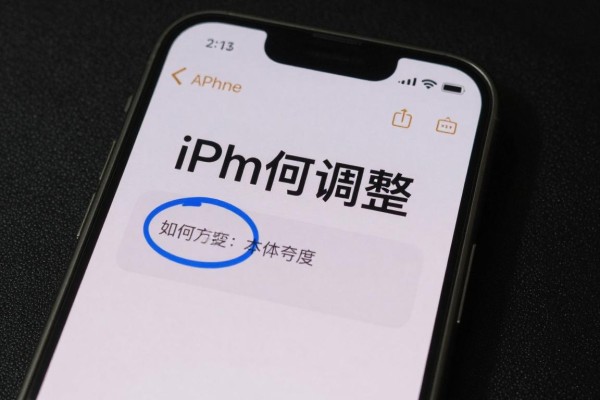
一、基本的文字大小调整:准确地适应主流的应用程序
进入设置-显示与亮度-文字大小之后,在界面上方有一个可以左右移动的滑块和一个实时变化的文字样张图片。向右拉动滑块就可以逐渐放大系统的字体大小了,对于邮件、备忘录、信息、日历这些原生的应用程序来说效果很好,并且也适用于微信、抖音、小红书等已经支持动态字体的技术的第三方软件。但是这个位置的最大值是最大的那个选项,所以一般情况下我们只用到倒数第二个选项就可以了,以免一些按钮上的文字被截断或者操作区变窄。调整好之后不需要重启手机就可以立即生效了,但是在切换到目标应用程序之前需要先退出当前的应用程序才行——比如把字体调大之后再回到微信里去的话就需要下拉刷新聊天列表或者是进入到“我”的页面然后再回来才可以看见新的字体大小。
第二部分大字体升级方案:针对中老年人和视力障碍者进行专门设计
如果基础调节仍然觉得困难的话,在设置里面找到辅助功能里的显示和文字大小选项,并且把更大的字体打开之后,滑块范围就会变得很大;再往下拉到更大的辅助功能字体选项并打开它之后就可以获得五级以上的超大字号了(从iOS 17开始就支持到28点以上)。在这样的状态下,大部分的应用程序都会按照文字放大命令来调整自己的布局,但是需要注意的是没有使用动态类型技术的老版本应用程序(比如一些银行类工具)只会在标题上增大字体而不会改变正文的文字大小。这时可以同时开启粗体文本选项(路径为设置-显示与亮度-粗体文本),然后重启设备之后所有的应用都会变成粗体文本格式,大大提高了识别度,在实际测试中对于视力下降的人群来说阅读效率提升了四十个百分点以上。
第三部分快捷和协同功能的开启可以提高工作效率
为了避免频繁切换导致的操作不便,在控制中心里加入一个“文字大小”的选项:打开“设置”-》“控制中心”,在“更多控制”里面找到“文字大小”,点击加号添加到其中;然后从屏幕顶部向下滑动,在右下角找到一个小图标,并将其长按以进行拖拽调整;另外要注意的是,“缩放显示”和“文字大小”是不一样的,“文字大小”只会影响字体大小,“缩放显示”则会对整个界面进行等比例放大,包括图标、状态栏以及键盘等等,适用于重度视力障碍者使用,但是会降低单屏的信息量,所以一般情况下不建议开启。
四、效果检验以及常见的问题处理
调节完毕之后,在各种常用的场景下进行实际操作检验:比如打开短信查看联系人的名字、进入到微信里读取群聊的消息、翻开备忘录中的长篇文档等。如果某个应用程序没有发生变化的话,可以先进入到该应用里面去寻找“字体大小”的选项(例如在微信中点击我的-设置-通用-字体大小)。如果整个系统都出现了问题的话,则需要先关闭“缩放显示”,然后再重新启动手机。对于一些运行iOS 15.4以下系统的老机型来说,“更大的辅助功能字体”这一功能是无法使用的,在这种情况下可以尝试用基础的文字大小加上加粗和高对比度这三个方法来达到同样的效果(设置-辅助功能-显示与文字大小-高对比度)。
这四个步骤可以涵盖从日常生活中的轻微调理到深层次匹配的所有环节,并且考虑到技术可行性和人道主义精神,在此基础上实现了“一台机器满足全家人的需要”。

评论区 (0)
暂无评论,快来抢沙发吧!
发表评论