
虽然iPhone的照片应用不能直接把多张照片拼接在一起,但是系统的原生功能已经集成了“拼接图像”的功能,并且不是单独的一个按钮,在相册选择两张以上同尺寸的照片之后才会出现一个选项菜单来触发这个功能,可以进行垂直、水平或者网格式的排列,并且可以在预览的时候自由移动和调整图片的位置,在完成之后会以无损HEIF格式保存新的图片;还可以使用快捷指令来实现批量调用的效果。尽管没有把拼图做成明显的入口,但是通过逻辑闭环的方式使每次的选择、查看以及保存都无缝隙地融入到了iOS的照片工作中去。
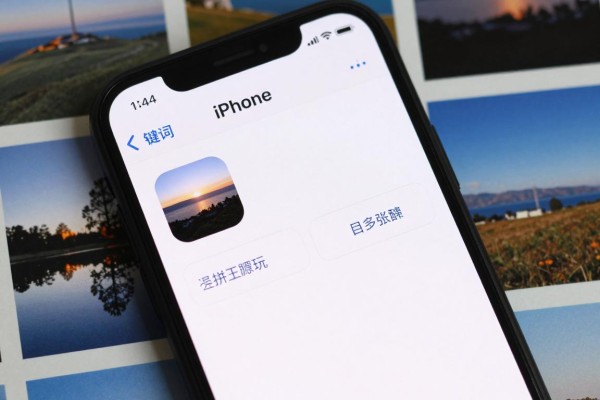
1. 相册原生拼接:三步搞定同一尺寸的照片合并
打开手机上的“照片”应用,并且进入到所有的照片或者对应的相册里去;然后长按其中的一张目标照片来开启多选模式;接着再依次地点击其他的需要进行拼接的照片(一定要保证所有的图片都是4:3、16:9或者是正方形这样的相同的宽高比,不然的话就无法使用到“拼接图像”的功能了);之后就会出现一个下拉菜单,在里面选择一下“拼接图像”,进入到编辑页面之后就可以通过拖拽的方式来进行排列顺序了,也可以切换成垂直、水平或者是网格的形式,并且还可以调节间距大小在0到20之间,默认情况下是没有边框的;最后预览确认没有问题之后就在右上角点击一下“存储”,新的图片将会以HEIF格式被保存到最近项目里去,并且会保持原来的分辨率为以及颜色深度不变也不会有任何压缩的效果。
快捷指令自动化的拼接就是一次性设置好之后就可以一直使用
打开快捷指令APP,在右上角点击加号创建一个新的命令,然后依次添加三个步骤:选取照片(开启“允许多选”并且勾选“在共享表格里显示”),拼接图片(可以选择默认布局或者自己设置方向、距离和背景颜色),存储到相册(可以指定存放位置比如“拼图成品”等等单独相册方便管理);做完之后点击下一步给它取个名字比如“一键拼长图”,再开启添加到主屏的功能;之后拍完照以后只需要在相册里长按一张照片——选择分享——向下滑动到底部点击对应的快捷指令图标即可弹出一个选择框来选择要拼接的照片,在三秒钟之内就会生成并保存下来,并且不限制上传的数量只受手机内存大小的限制。
第三种方式是用备忘录来实现手动对齐的方法,适合于高精度对接的要求
如果要控制每一张图片的像素级位置的话(比如科研图表拼接、设计稿分割对齐),可以开启“备忘录”APP:新建一个空白的备忘录,在里面点击插入按钮来添加第一张照片,并且用手指进行双指捏合操作使它达到所需要的宽度;接着再插入第二张照片,并且也把它调整到同样的宽度上,然后长按并拖拽它的左边或者右边边缘去和前面的照片紧密贴合在一起;按照上述的方法依次完成所有的排列之后,通过按下音量加号键和侧面按键来截取整个屏幕的画面进入到“截图编辑”模式下利用裁剪工具精确地去掉多余的白色边框;最后点击“完成”按钮保存成PNG格式并且完整的保留住透明部分以及矢量细节。
上述三种方法都不需要越狱、不需要联网、不会上传到云端,在设备上就可以实现所有的操作。原生拼接适用于日常生活中的快速合并,快捷指令的优势在于高效率和可拓展性,而备忘录方案则弥补了亚像素级别的精确控制这一不足之处。
系统的各项功能已经很完善了,缺少的就是被激活的功能入口。
评论区 (0)
暂无评论,快来抢沙发吧!
发表评论