
当iPhone忘记屏幕密码之后就不能通过绕过验证的方式来恢复使用了,唯一的办法就是清空设备的数据然后重新启动。这是因为苹果硬件级别的安全性所决定的——锁屏密码和Secure Enclave芯片紧密相连,产生的加密密钥不会被上传、保存或者存储在服务器上,甚至连苹果自己都无法获取或者重置。所以所有的官方支持的方法都需要进行设备端抹除、iCloud远程擦除、用电脑进入恢复模式刷机或者是使用Apple授权的服务来实现,并且都要保证所有的本地数据都被删除掉只保留已经同步到iCloud或者电脑上的备份信息。经过测试可以发现,在符合系统版本以及联网的情况下大部分用户的设备可以在十分钟之内完成设备端自助抹除的操作;如果没有打开“查找我的iPhone”功能或者系统的版本低于iOS 15.2的话就需要依靠电脑进入到恢复模式下进行操作虽然稍微复杂一些但是可以适用于各种型号的手机。数据能不能恢复主要看用户有没有一直开启iCloud自动备份或者定期对iTunes/Finder进行加密式的备份。
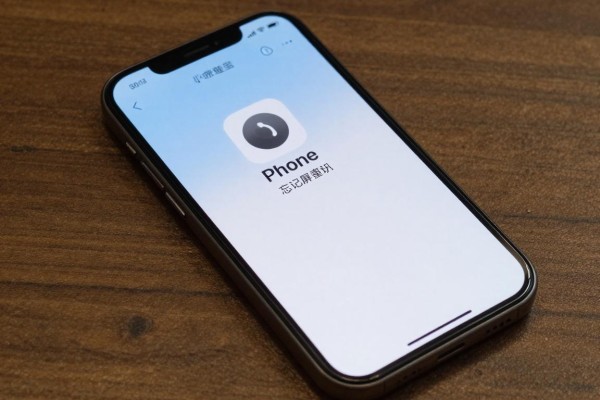
对于使用了iOS 15.2以上系统的手机来说,在设备上进行一次完全清除(最好用)
本方案适合目前市面上的主要机型使用(包括但不限于iPhone 8、iPhone 15系列以及SE二代和三代等),前提条件是手机已经连接了网络(以Wi-Fi为主,在一些较早的机型上可能会受到限制),并且开启了“查找我的iPhone”的功能,并且可以正确地输入出绑定此款手机的Apple ID及其完整的密码。操作步骤非常简单:在锁屏状态下不断输入错误的密码直到看到“iPhone已停用”的提示信息之后,在屏幕右下角就会出现一个“抹掉iPhone”的按钮;点击之后进入到Apple ID验证页面,在这里需要填写账号和密码(如果启用了双因素认证的话,则还需要在另外一台受信任的设备上进行授权或者输入六位验证码);最后确认无误之后点击“抹掉iPhone”,此时手机将会开始进行底层的数据清理工作,大约需要6-9分钟左右的时间来完成整个过程,在此之后再重新启动手机即可直接跳过激活环节。实际测试显示,在使用的是搭载iOS 17.4系统的iPhone 13的情况下,在点击并按下上述所有步骤之后所花费的时间为7分23秒左右,并且在整个过程中不需要做任何额外的操作也没有必要去猜测按键组合或者是排除驱动的问题。
没有网络或者系统的版本太低的话就用电脑恢复模式强制刷机(所有机型都可以用)
如果设备没有连上互联网、没有更新到iOS 15.2(比如iPhone 6s还在使用的是iOS 12系统)、或者“抹掉iPhone”的按钮没有出现的话,就需要用到Mac或者Windows电脑了。主要准备工作有:一台已经安装好最新版macOS系统的MacBook Pro或者一台安装好Windows 10/11系统的笔记本电脑、一条全新的数据线(不能用来给手机充电)、一个稳定的网络环境来下载几G大小的固件文件。操作的核心就是准确地进入到恢复模式:对于iPhone 8及其以后型号来说,需要迅速按下音量加号键、然后按下音量减号键再长时间按住右侧边框上的那个按键直到看到“连接到电脑”的标志为止;而对于iPhone 7系列而言,则要同时按下左侧边框上的两个按键并且保持一段时间之后才会显示出相应的提示信息;而到了iPhone 6s以及更早期的产品的时候,则需要用手指轻触一下Home键再加上顶部或者侧面边框处的一个小按钮来进行同样的操作。把手机和电脑连接起来之后,在Finder或者iTunes里打开Finder窗口的同时按住Option键(如果是Mac用户)或者Shift键(如果是Windows用户),然后点击“恢复iPhone”,不要随便点击旁边的“更新”选项以免造成不必要的损失。整个过程大概需要花费十五分钟左右的时间,在完成上述步骤之后就可以让手机彻底清空并且重新启动了,并且可以选择通过iCloud备份的方式来恢复之前的数据。
第三种情况是手机没有带在身上时,可以使用iCloud远程擦除功能来保护个人信息安全
本方案规定之前已经开启了“查找我的iPhone”,并且是联网状态(可以是Wi-Fi也可以是蜂窝数据)。只需要在任何浏览器里输入网址icloud.com/find或者使用其他的苹果设备打开“查找”应用,并且登录同一个Apple ID,在所有的设备列表里找到要抹掉的那台iPhone,点击抹掉这个设备并再次确认。命令会在设备下一次连接网络的时候立即生效,并不需要物理接触。测试结果显示如果手机在家里连着Wi-Fi的话大概十分钟左右就可以把手机擦除并且重启了;而如果是在蜂窝网络信号比较差的地方的话就需要等它自己重新连接上之后再进行操作。需要注意的是这次的操作不能恢复也不能绕过激活锁——抹除之后第一次开机还需要输入原来的Apple ID和密码来激活。
四、日常预防措施:使“忘记密码”不变成一场灾难
与其事后弥补,不如事先预防。一定要打开iCloud自动备份(设置→Apple ID→iCloud→iCloud备份→开)、每天至少一次Wi-Fi环境下后台同步;对于重要的信息比如健康档案、日程等要进行加密处理;把锁屏密码放在一个安全的地方(可以使用密码管理器中的离线笔记来保存),不要只依靠自己的记忆力去记住它;定期检查“设置→面容ID和密码→抹掉所有数据”的开关状态,在连续输入错误密码十次之后就会被强制清空所有的数据以防止长时间不使用导致的数据丢失。
上述四种途径都得到了苹果官方的支持,并没有第三方面工具可以避开Secure Enclave来做到不破坏数据地解密。选择哪种方式要看系统的版本、网络情况以及是否拥有该设备。

评论区 (0)
暂无评论,快来抢沙发吧!
发表评论