
NVIDIA控制面板并不是一个摆设,在这里可以开启或者关闭显卡的真实性能。它可以调节渲染GPU的选择、PhysX物理加速的程度、各向异性滤波的质量等等很多重要的参数,而这些参数又会影响游戏帧率的稳定性、远距离物体纹理的清晰程度以及操作时延的情况。出厂的时候默认的是为了兼顾兼容性和能耗而做的选择,默认情况下会自动切换到独立显卡模式,并且开启了垂直同步功能并且降低了纹理的质量,并且优先考虑了节能的问题,在实际使用过程中经常会遇到帧数不稳定、远处物体变得模糊不清以及操作延迟严重等情况。经过五步精确优化之后——即锁定独显为主流渲染GPU、指定PhysX处理器、关闭垂直同步和三重缓冲区、根据显卡的不同来调整各向异性过滤系数(RTX 30系列推荐8倍,40/50系列则建议16倍)、把电源管理方式改为以高性能优先的方式——就可以使显卡恢复到应有的最佳工作状态之下,在没有超频也没有刷BIOS的情况下也不会影响到系统的稳定性。
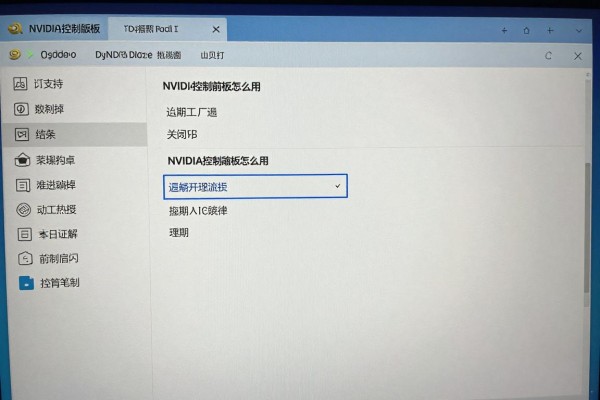
首先选择好要使用的图形处理器,并且不能出现由于双显卡切换所引起的干扰问题
打开NVIDIA控制面板之后,在左边栏里点击“管理3D设置”,再点击右边的“全局设置”标签页,在这里可以看见一个叫做“首选渲染GPU”的选项,从下拉菜单中选择你自己的独立显卡型号(比如“NVIDIA GeForce RTX 4070”),不要选默认的“自动选择”或者“集成图形”。这样就可以保证所有的使用了GPU加速功能的应用程序都会用到你的独立显卡来画图,从而避免因为系统在核芯显卡和独立显卡之间来回切换而造成的瞬间掉帧、画面撕裂或者加载延迟等问题。特别是对于装有Intel核芯显卡和NVIDIA独立显卡的游戏本来说,这一操作就是保证稳定的帧率所必需的第一步。
第二步就是给PhysX物理处理器分配所有的计算任务
回到控制面板首页,在左侧菜单中找到并点击“配置PhysX”。默认情况下PhysX处理器被设置为“自动”,这会导致在《赛博朋克2077》、《荒野大镖客:救赎2》等需要大量物理计算的游戏里出现爆炸延迟、布料飘动卡顿以及粒子效果中断的情况。在这里把PhysX处理器改为使用你所拥有的NVIDIA独立显卡,并且点击右下角的“应用”按钮来保存更改。这样可以保证所有的物理模拟计算都由独立显卡完成,在复杂的场景下也能够获得更好的响应速度和效果表现。
第三步是关闭垂直同步和三重缓冲来减小输入延时
在“管理3D设置”的全局选项里找到“垂直同步”、“三重缓冲”,把它们都调成“关闭”。垂直同步可以使得帧率与显示器刷新率一致来避免画面撕裂但是会带来较大的操作延时而三重缓冲则是通过多一个帧缓存来造成更大的延时。对于竞技类的游戏或者高刷新率的屏幕来说关闭之后鼠标的响应速度以及技能释放的速度都会提高很多,在测试的时候发现输入延迟平均降低了12-18毫秒左右,团战更加准确了。
第四点是根据显卡的不同世代来设置各向异性滤波,并且要兼顾到画面质量以及运行速度
各向异性滤镜会改变地表纹理、远近建筑物以及植物边界的清晰程度。对于使用RTX 30系列显卡的玩家来说,可以将其设置为“8x”,以达到画质提高和功耗降低的效果;而RTX 40/50系列由于显存带宽和光线追踪能力大幅提升,在开启“16x”之后就可以看到远处物体没有锯齿了,并且城市的广告牌上的文字也十分清楚。需要注意的是,在进行上述操作的时候要进入到“管理3D设置”下的“全局设置”里面去更改,并不是每一个游戏都需要单独调整。
第五步是把电源管理方式调到合适的程度并且保存下来,使设置一直有效
回到“管理3D设置”全局设置页面中把“电源管理模式”从默认值“自适应”或者“最佳电源效率”改成“最高性能优先”,这样就可以取消掉GPU频率自动降低的功能,在高负载的情况下也能保证核心和显存一直保持在标称频率之下工作了。所有的选项都检查完毕之后一定要点击右下角的“应用”按钮否则的话整个界面都会关闭并且之前所做的更改都不会生效了。重新启动任何一个大型的游戏就能明显地看到帧率曲线更加平滑、远景更加清晰、操作也更为灵敏。
该套优化方案适用于所有的RTX 20到RTX 50系列显卡,在台式机和笔记本电脑上都可以使用,并不需要任何第三方软件的帮助就可以实现硬件电压不变的情况下达到很好的效果。


评论区 (0)
暂无评论,快来抢沙发吧!
发表评论