
每次打开word的时候都会处于修订模式下,这是因为normal模板文件里的修订功能被误开启了,并且已经保存了。这不是因为程序出现了问题,而是因为在用户最后关闭一个文档之后所处的状态(包括是否开启修订功能)都被固定在了默认模板里,所以所有的新建或者基于这个模板创建的新文档都会继承这样的设置。解决的方法也很简单:首先手动关闭当前文档的修订状态,然后找到并修改C:\Users\你的用户名\AppData\Roaming\Microsoft\Templates目录下的normal.dotm文件,在里面关闭修订并且保存——之后的所有新文档都会恢复到正常的编辑模式中去。整个过程不需要用到任何第三方软件,只依靠word自带的功能就可以搞定,并且是按照微软官方推荐的操作方式进行的,非常安全可靠。
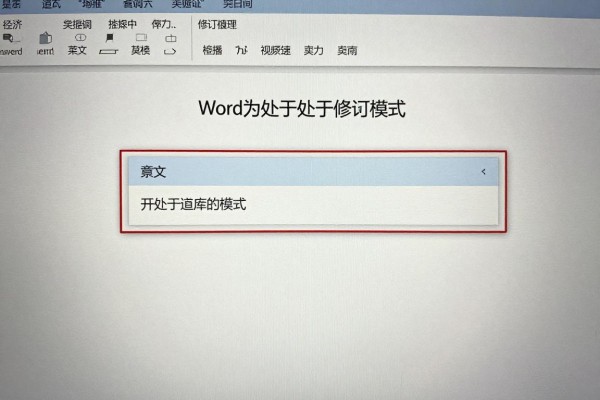
首先停止对当前文件进行修改
在任何处于修订状态下的word文件里打开顶部菜单中的“审阅”标签页,在其中找到“修订”的选项并且被选中之后再点击一下该选项就可以关闭掉整个文档的修订功能了;此时文档里面的所有新旧内容都不会再有新的标记出现但是之前留下的所有的修改痕迹依然存在;如果想要完全消除这些痕迹并且退出到非修订的状态之下的话可以点击下拉箭头选择“接受所有更改并停止修订”这样系统就会把所有的改动都应用上去然后自动关闭掉整个修订的过程从而保证以后的操作不会受到任何影响。
二、用正常的模板来解决一直存在的问题
打开文件资源管理器,在地址栏输入路径:C:\Users\你的用户名\AppData\Roaming\Microsoft\Templates(把“你的用户名”换成自己的真实账号名称),找到normal.dotm文件(如果是word2007以上版本的话),或者normal.dot(老版本)。右键单击它并选择用Word来打开它,不要双击直接运行——否则可能会因为权限原因造成保存失败。打开之后进入到审阅选项卡下关闭“修订”的选项,在显示标记里去掉所有的勾选项之后点击文件菜单下的另存为选项,并且选择Word模板(*.dotm)格式进行覆盖式的保存。这样就可以把word新建文档默认的状态给恢复回来了,以后的新建文档都不会带有之前的修改痕迹了。
第三部分是辅助验证和预防措施
在做完模板重置之后,最好再创建一个新的空白文档来测试一下:输入一些文字然后保存关闭,再重新打开看看有没有自动开启修订的情况。如果还存在这样的问题的话,那么就要去检查一下是不是开启了“启动时自动加载宏”或者其他的第三方插件干扰了系统,并且可以在文件-选项-加载项里面禁用不必要的COM加载项。另外,在平时的工作当中也要养成一个好的习惯:每到工作结束的时候都要手动关闭修订并且保存好文档,防止状态一直保持在模板的状态下。对于多人共享一台电脑的情况来说,还可以利用组策略或者是注册表把normal.dotm设置为只读状态(需要有管理员权限)。
上述三个步骤可以实现从应急处置到长效保护的一整套闭环管理,并且解决了目前存在的问题又防止了再次发生。
整个过程都使用了Word自带的功能,并没有需要安装任何插件或者对系统的底层进行改动的地方,非常安全。



评论区 (0)
暂无评论,快来抢沙发吧!
发表评论